
後台管理系統與桌面工作台 UI 設計:避開假看板,圍繞核心物件組織佈局
一提到後台或桌面應用,AI 最容易畫出的就是“頂部四張帶漲跌百分比的 KPI 卡片 + 中間兩張折線餅圖 + 底部一張簡陋表格”。但真正好用的工作台(如運維排障台、API 帳單後台、實驗室樣本庫或影片剪輯器)都是圍繞使用者每天操作的具體物件展開的:選中什麼、對比什麼、怎麼根據異常狀態立刻採取行動。
核心要點
要點 1
先問“使用者進來要處理哪個物件”,而不是“頂部放幾個統計卡片”——把首屏空間留給服務拓撲、帳單列表、樣本凍存盒或時間軸。
要點 2
高密度介面靠對齊、字重對比和留白分出主次,不要給每個欄位、每個小標籤都套一層深色邊框。
好的工作台必須做出狀態聯動
拖曳時間窗同步更新日誌、點擊異常行滑出排查抽屜、按下快速鍵呼出指令面板。
要點 4
Oil UI Pro 內建了 10 類專業後台與工具工作台骨架(列表-詳情、畫布-檢查器、時間軸、節點圖等),可直接按品類匹配。
從“堆砌統計圖”轉向“圍繞核心物件工作”
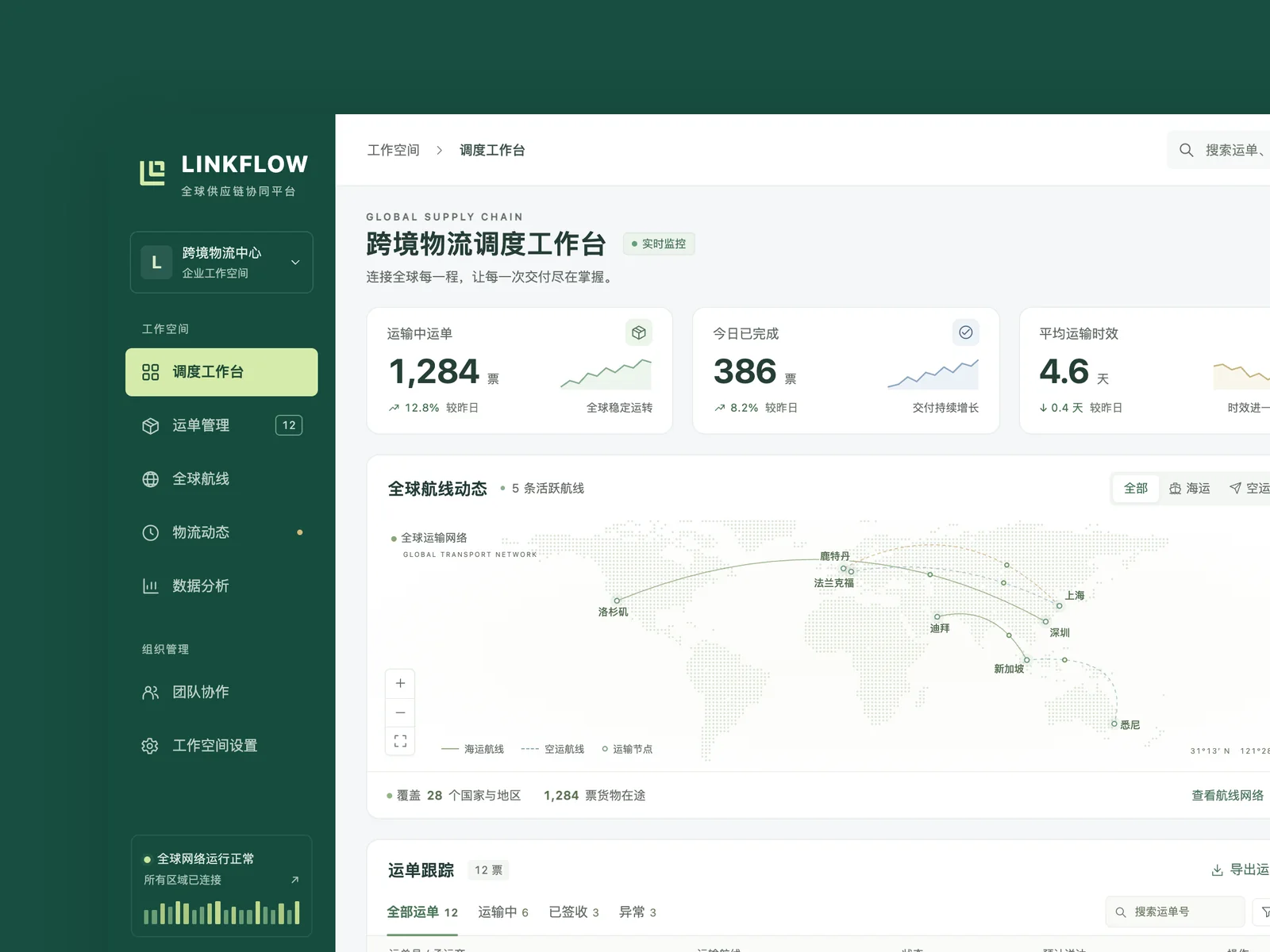
觀察畫廊裡的桌面端作品,你會發現它們沒有一個採用千篇一律的“四卡片儀表盤”範本,因為每個領域的日常操作物件完全不同:
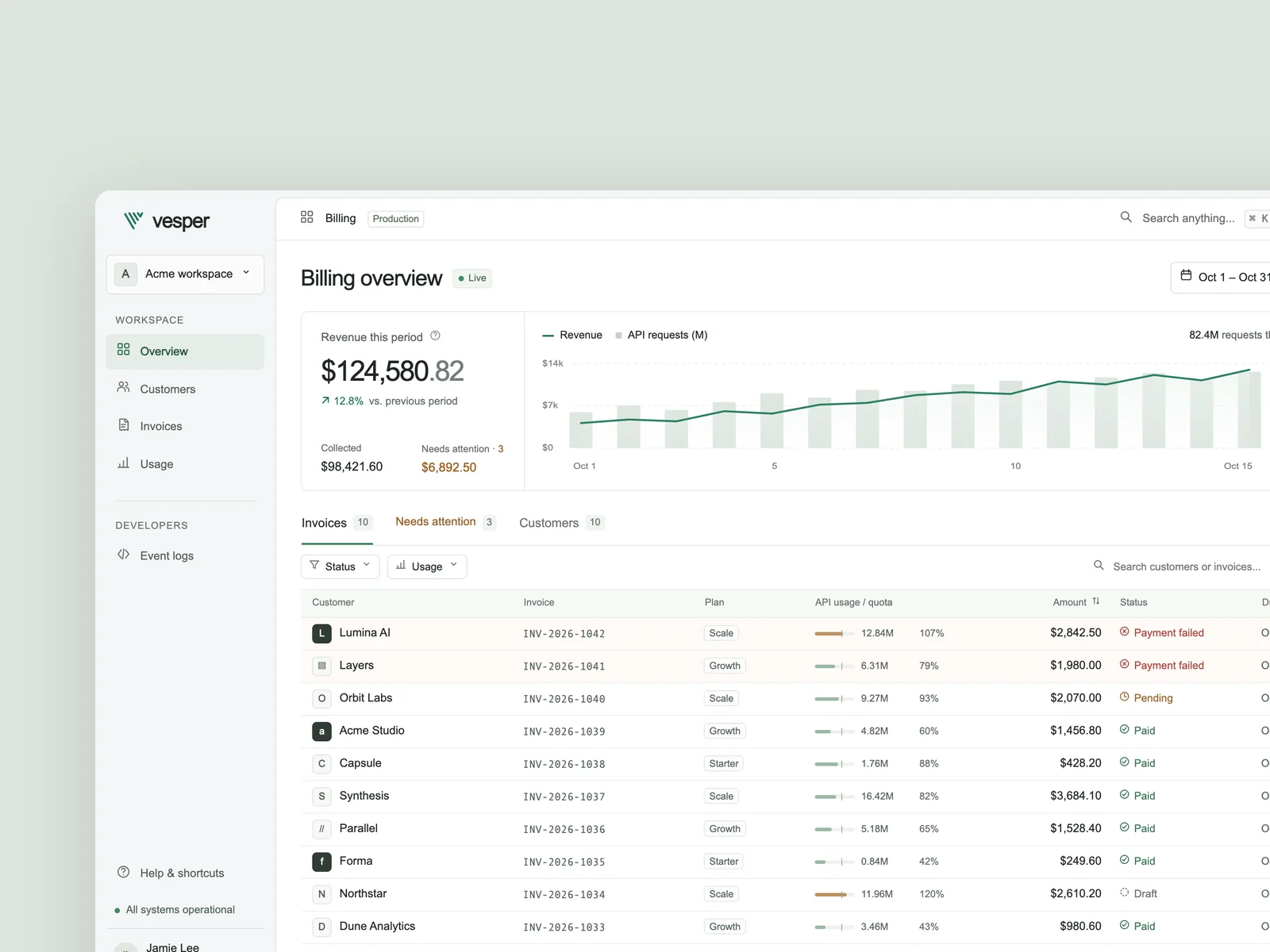
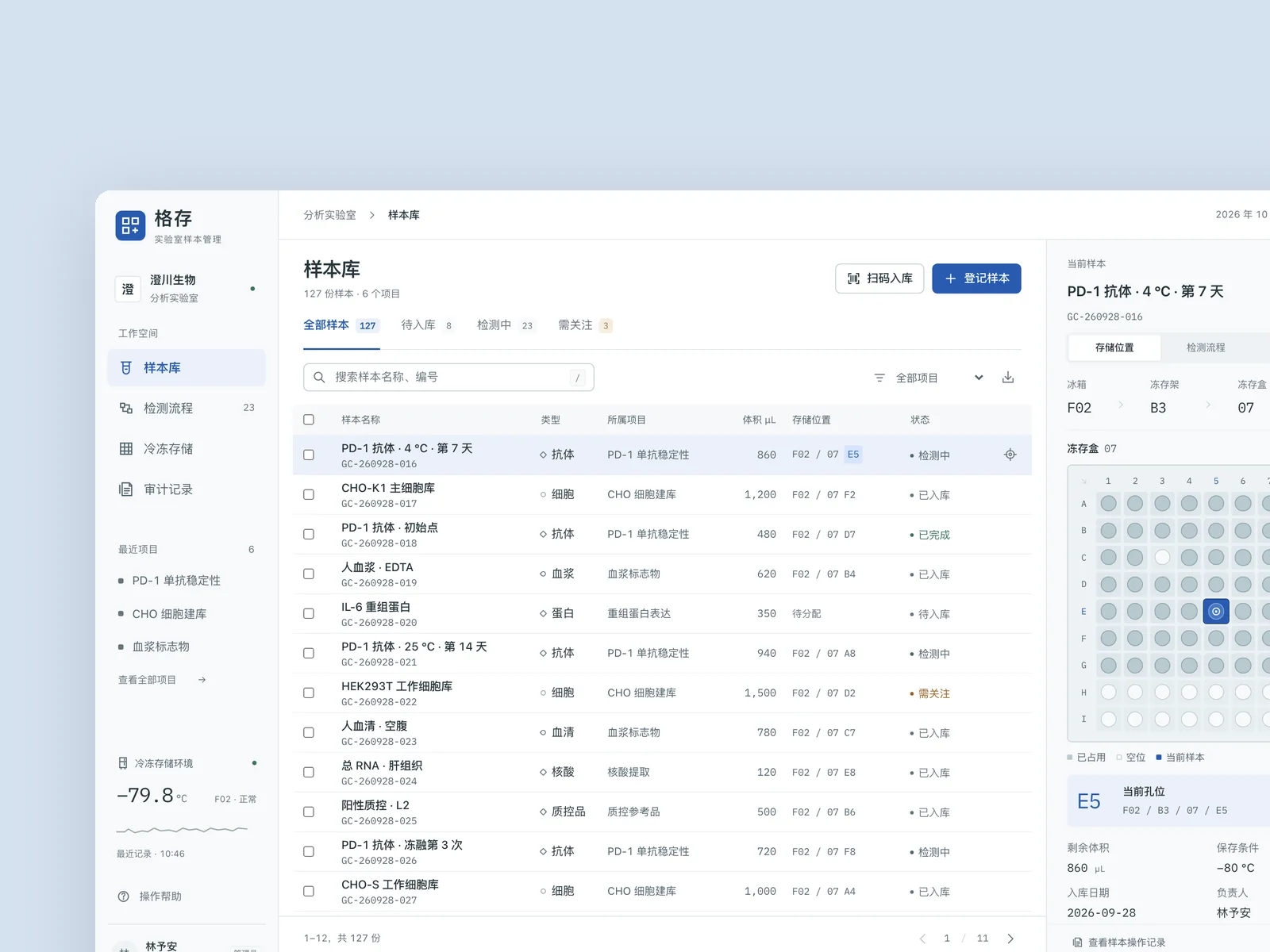
在運維監控台《Nightwatch》裡,核心物件是正在發生故障的服務鏈路與時間窗,拖曳時間範圍會同時對齊拓撲圖、部署標記與峰值日誌;在 API 計費後台《Vesper》裡,核心物件是當期異常帳單與 Webhook 扣款事件,點開即可重試扣款或調整配額;在實驗室樣本系統《格存 GridStore》裡,核心物件是零下 80 度冰櫃裡的 9×9 凍存盒網格,研究員直接在網格上選孔位、做出入庫與溯源。
| 畫廊作品 | 業務領域 | 頁面核心操作物件 | 關鍵狀態與聯動設計 |
|---|---|---|---|
| Nightwatch (ops) | 運維監控與值班排障 | 服務拓撲路徑 + 統一時間軸 | 健康總覽、告警高亮下游鏈路、錯誤峰值日誌與發布歸因四態切換 |
| Vesper (vesper) | API 用量與帳單控制台 | 客戶帳單列表 + 事件時間線抽屜 | 按用量閾值即時篩選、展開異常帳單明細與扣款重試、快捷指令面板 |
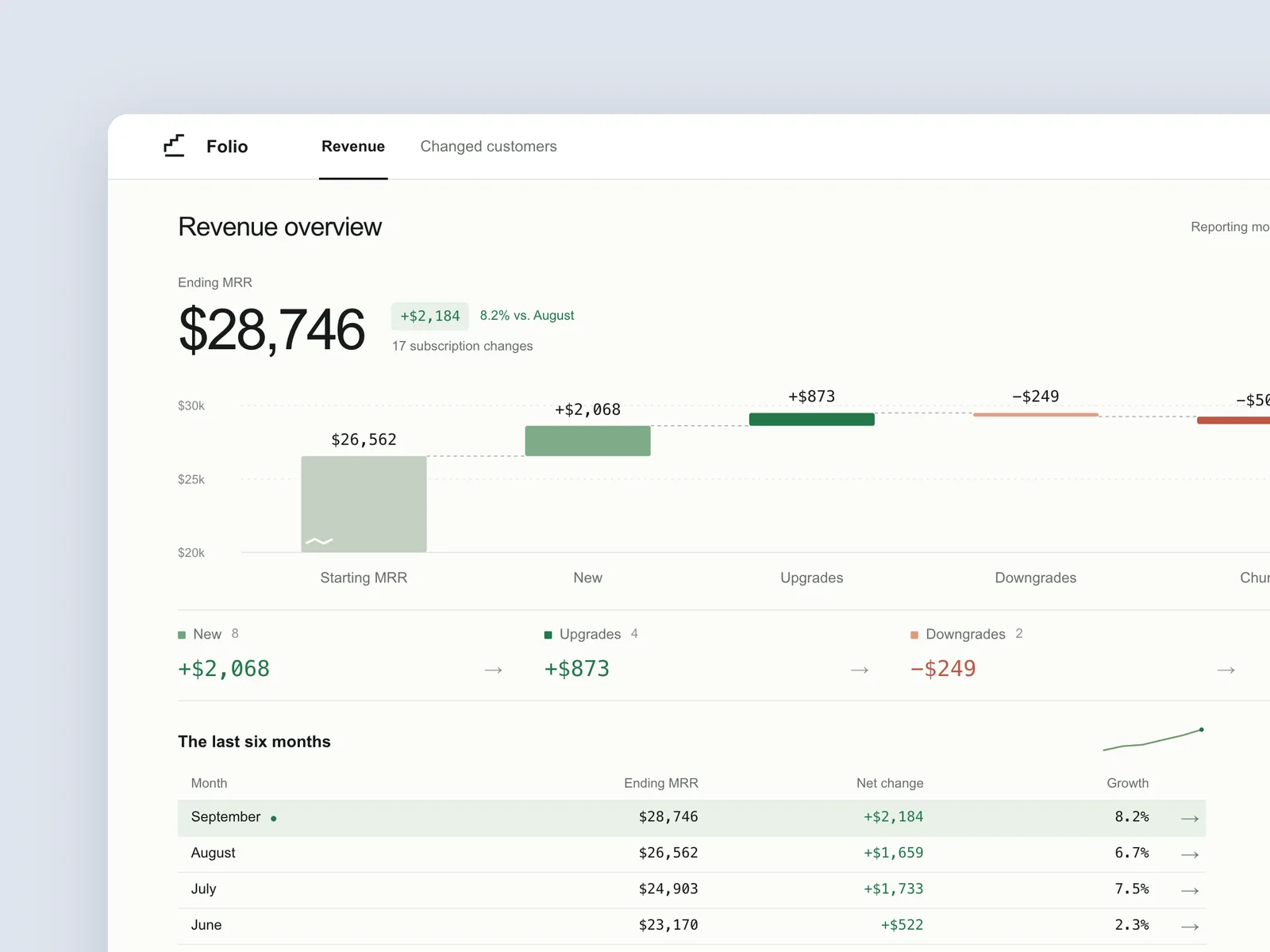
| Runrate (revenue) | SaaS 收入與留存看板 | MRR 變動拆解(新增/擴容/流失)+ 佇列矩陣 | 切換時間粒度聯動淨收入留存(NRR)、客戶分層明細與帳期鑽取 |
| 格存 GridStore (lims) | 生物實驗室樣本管理 | 冰櫃架位層級 + 9×9 凍存盒孔位網格 | 可視化選孔位檢視樣本管鏈路、批量轉移出庫、溫控告警狀態 |
高資訊密度下保持畫面清爽的四個技巧
後台介面欄位多、狀態多,如果沿用 AI 預設的“卡片套卡片 + 全邊框表格 + 彩虹色狀態標籤”,看十分鐘就會眼花。在 Oil UI 中,我們透過四條減法原則控制密度:
- 用列對齊與行間距代替密集的直向表格線
- 數字列統一使用等寬數字(tabular-nums)並靠右對齊,文字與時間列靠左對齊,去掉多餘的直向分隔線,表格立刻變得易掃讀。
- 高飽和色只留給真正需要處理的異常
- 如果正常狀態都標上刺眼的亮綠膠囊,真正的欠費或服務宕機反而跳不出來。正常狀態用安靜的灰字或小圓點,把琥珀色與紅色留給告警與阻塞項。
- 用抽屜、分欄或懸浮層承載二級明細
- 不要把 15 個欄位全部擠進列表行裡。主列表只放篩選與判斷所需的 5 到 6 列,點擊行後在右側檢查器或詳情檢視裡展開完整負載與歷史記錄。
- 保證整頁視覺語言不斷裂
- 很多 AI 生成的頁面首屏很精緻,往下滾到表格和彈出視窗就退化成粗糙的預設樣式。頂部列、篩選條、空狀態與詳情抽屜必須共用同一套字級梯度與邊線克制原則。
後台與桌面工作台提示詞範本
給 Agent 寫後台需求時,直接指定主工作區的佈局結構(如左導覽 + 中列表/畫布 + 右詳情檢查器)以及 3 個可切換的真實工作狀態:
用 Oil UI 設計並實現 [系統名稱,例如:實驗室樣本庫管理系統 / 跨境物流調度台],桌面端視口 1440×900。
- 核心工作物件:[不要做成泛泛的統計卡片首頁;主工作區直接圍繞 樣本凍存盒網格 / 運單異常列表 / 節點畫布 展開]
- 佈局與資訊密度:採用 [左欄層級導覽 + 中央主工作區 + 右側選中項詳情面板] 結構;數字統一使用 tabular-nums,僅對異常與告警項使用高飽和強調色。
- 必選互動狀態:實現 1) 日常高頻篩選與瀏覽態、2) 選中異常物件後的詳情排查與恢復操作態、3) 批量操作或快捷指令態,並在 1440×900 下截圖走查。
明確要求“不要做成泛泛的統計卡片首頁”,能立刻幫模型跳出平庸儀表盤套路。
畫廊真實案例與提示詞參考
瀏覽同類案例合集 →Oil UI Pro:內建 10 類專業後台與桌面工具骨架
Oil UI Pro 針對複雜工具與後台專門整理了 10 類工作台原型(涵蓋監控排障、帳單總控、多層資料表、畫布編輯器、時間線分鏡、節點編排等),並強制檢查整頁從頂部到底部彈出視窗的視覺連續性。
了解 Oil UI Pro 完整功能 →npx github:oil-oil/oil-cli install oil-ui-pro常見問題
怎麼阻止 AI 一上來就在後台頂部畫四個毫無意義的 KPI 大卡片?
在提示詞裡直接寫明“主視口直接進入可操作的工作物件(如訂單異常表、拓撲圖或日曆排期),不要放脫離任務的頂部四宮格統計卡片;如需匯總數字,將其收斂為列表上方的緊湊篩選指標條”。
後台介面適合做成單畫面固定高度(100vh)還是整頁捲動?
像影片剪輯器(《Cut》)、白板(《Loom》)、即時通訊(《聲場 Sonar》)和值班監控台(《Nightwatch》)適合做成 1440×900 全螢幕應用骨架,內部面板獨立捲動;而長篇收入分析報表或文件站則適合整頁自然捲動。
表格列數很多時,怎麼在 1440px 視口下排得既清楚又不擁擠?
把欄位按“一眼判斷需要”和“點開處理需要”拆開:主表保留標識、狀態、核心金額/指標、更新時間與主操作 5 至 6 列,其餘如 Webhook 原始 JSON、審計日誌或歷史批次放進右側詳情抽屜。
畫廊裡的桌面應用案例可以直接點擊切換狀態嗎?
可以。像《Nightwatch》《Vesper》《聲場 Sonar》等作品既可以在頁面內直接點擊篩選、切換會話或開啟抽屜,也可以透過作品檢視器底部的狀態按鈕一鍵跳到預設的關鍵業務狀態。