
Thiết kế Dashboard, Admin Console & Workspace Desktop cùng AI
Yêu cầu một model AI vẽ dashboard, gần như theo phản xạ nó sẽ xếp bốn thẻ KPI ngang phía trên, một biểu đồ đường cong ở giữa và một bảng chung chung ở dưới. Các công cụ vận hành thật — console sự cố, sổ cái thanh toán, trình quản lý mẫu phòng thí nghiệm hay trình dựng video — đều xoay quanh đối tượng chính mà người dùng thao tác suốt cả ngày: họ chọn gì, phát hiện bất thường bằng cách nào và bước tiếp theo làm gì.
Điểm chính
Điểm chính 1
Neo màn hình vào đối tượng nghiệp vụ chính (sơ đồ dịch vụ, sổ cái hóa đơn, lưới hộp lạnh 9×9 hoặc dòng thời gian) thay vì các thẻ tóm tắt KPI trang trí.
Điểm chính 2
Giữ các màn hình mật độ cao luôn dễ nhìn bằng cách căn thẳng cột, dùng số thẳng hàng (tabular numerals) và khoảng thở thay vì đóng khung viền quanh mọi mẩu dữ liệu.
Liên kết các điều khiển để thao tác có trọng lượng
kéo vùng thời gian sẽ căn khớp log và trace; chọn một dòng lỗi sẽ mở ngay thao tác khôi phục.
Điểm chính 4
Oil UI Pro có 10 mẫu kiến trúc workspace chuyên biệt (list-detail, canvas-inspector, timeline, đồ thị nút và nhiều mẫu khác) kèm kiểm tra tính nhất quán toàn trang.
Từ lưới biểu đồ rập khuôn sang Workspace xoay quanh đối tượng
Không một tác phẩm desktop nào trong thư viện Oil UI dựa vào mẫu bốn thẻ thống kê chung chung, vì mỗi ngành nghề thao tác trên một đối tượng riêng biệt:
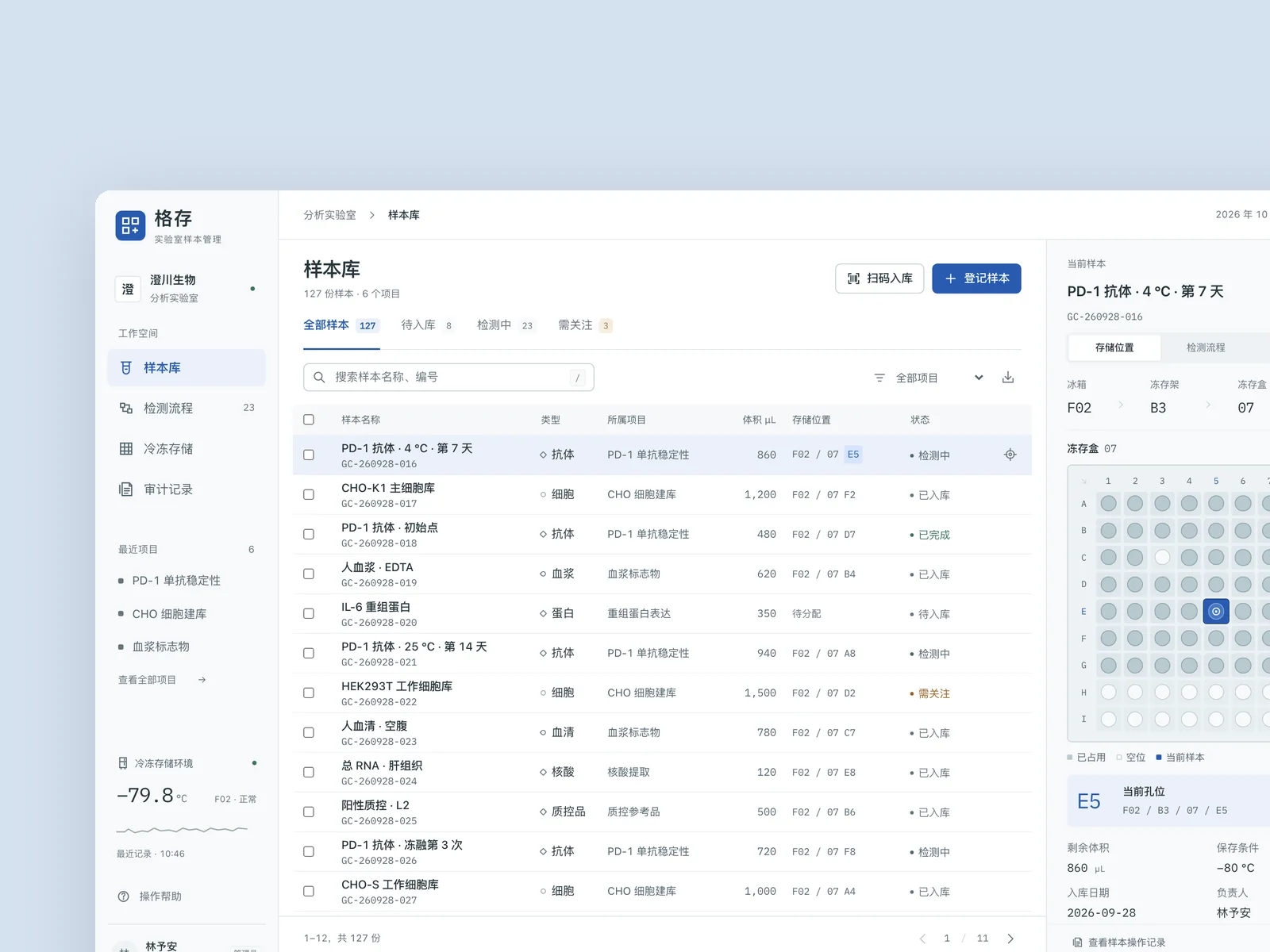
Ở Nightwatch (ops), workspace xoay quanh sơ đồ dịch vụ trực tiếp và thanh chọn khoảng thời gian sự cố kéo thả được để căn khớp biểu đồ độ trễ, mốc triển khai và vết lỗi. Ở Vesper, đối tượng cốt lõi là vòng đời hóa đơn khách hàng, kết hợp bộ lọc theo ngưỡng với ngăn chi tiết ngoại lệ để soi webhook và thử thanh toán lại. Ở GridStore (lims), nhà nghiên cứu thao tác trực tiếp trên khay hộp đông lạnh 9×9 trực quan để định vị, luân chuyển và kiểm kê mẫu sinh học.
| Tác phẩm thư viện | Lĩnh vực | Đối tượng workspace chính | Trạng thái & thao tác liên kết |
|---|---|---|---|
| Nightwatch (ops) | Ứng phó sự cố & trực vận hành | Sơ đồ dịch vụ + thanh trượt thời gian đồng bộ | Tổng quan ổn định, làm nổi đường sự cố đang diễn ra, điều tra đỉnh log và quy vết bản phát hành |
| Vesper (vesper) | Console thanh toán mức dùng API | Bảng hóa đơn khách hàng + ngăn dòng thời gian sự kiện | Lọc theo ngưỡng, bóc tách hóa đơn lỗi kèm nút thử lại/điều chỉnh hạn mức và command palette |
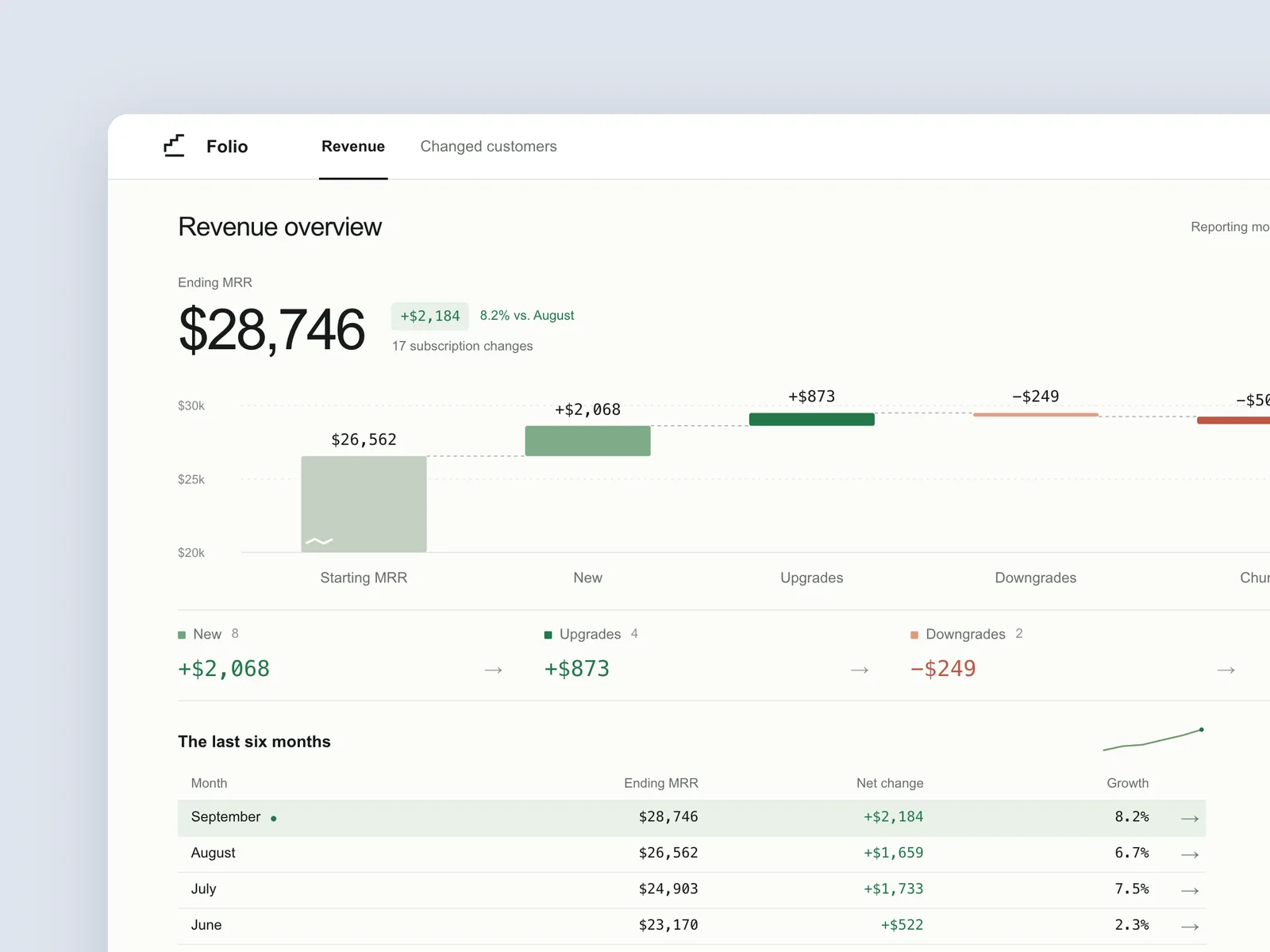
| Runrate (revenue) | Doanh thu & giữ chân khách hàng SaaS | Sổ cái biến động MRR (mới, mở rộng, rời bỏ) + ma trận cohort | Đổi độ chi tiết thời gian gắn liền với bóc tách NRR và đi sâu từng tài khoản |
| GridStore (lims) | Quản lý mẫu phòng thí nghiệm | Cây tủ đông + lưới giếng hộp lạnh 9×9 | Chọn trực tiếp từng giếng, ngăn lịch sử bàn giao mẫu, chuyển hàng loạt và cảnh báo nhiệt độ |
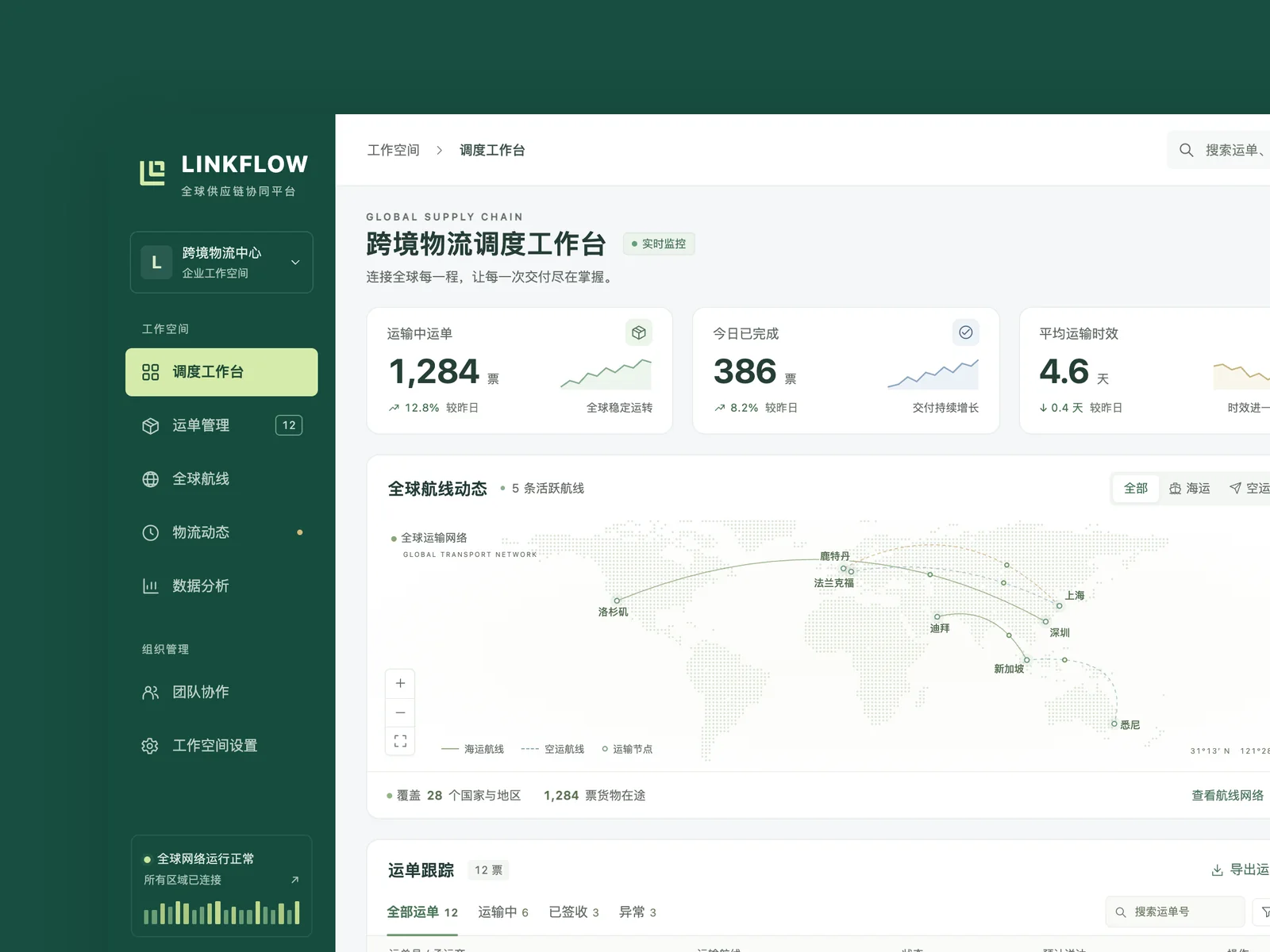
LINKFLOW · Điều phối Toàn cầu
Bảng điều khiển logistics xuyên biên giới
GPT 6.1 SolMở demo trực tiếp ↗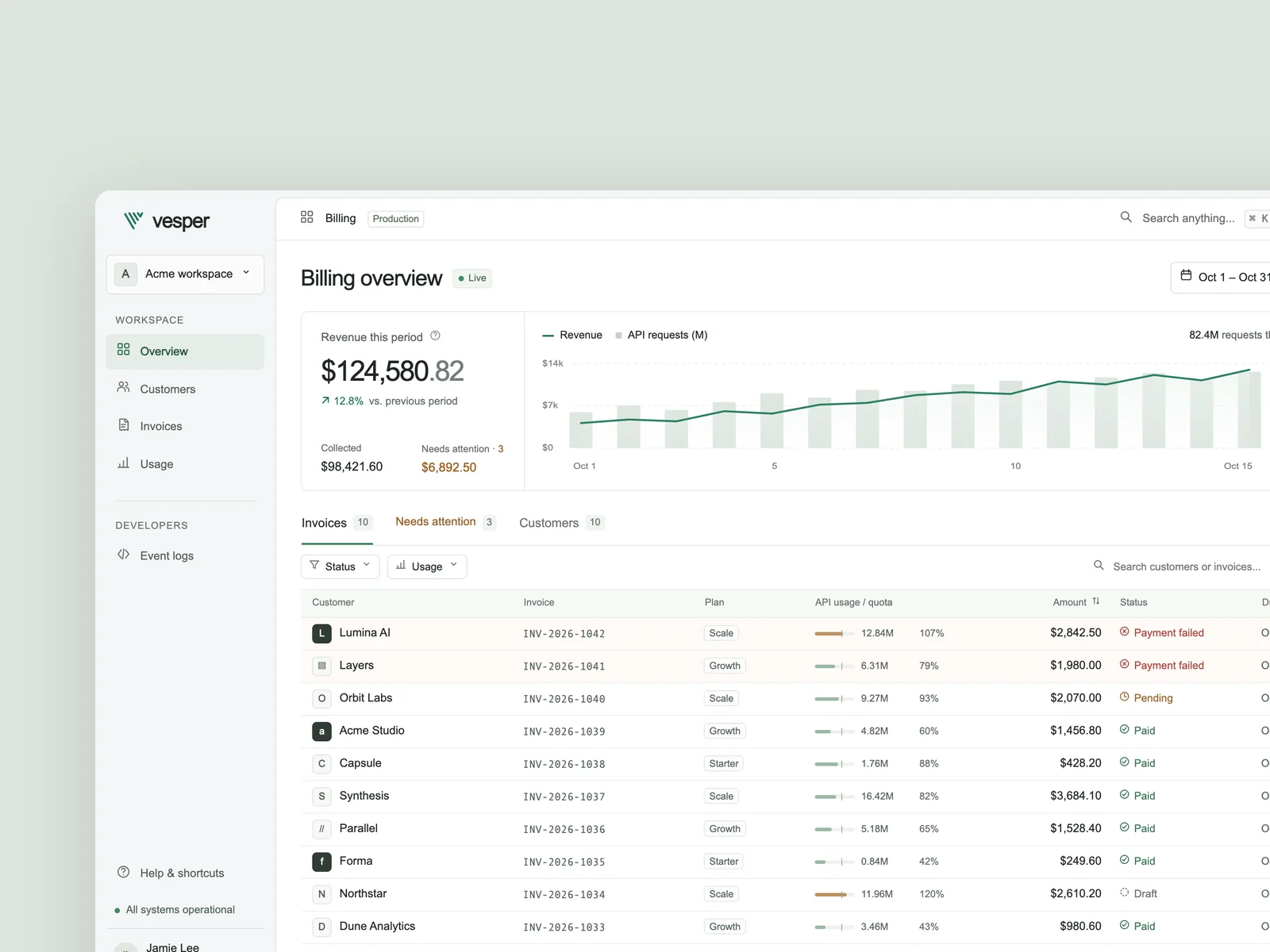
Bốn nguyên tắc giữ màn hình nhiều dữ liệu luôn gọn mắt
Công cụ doanh nghiệp và công cụ cho lập trình viên nhồi hàng chục điểm dữ liệu vào khung 1440×900. Nếu nhãn nào cũng rực sáng và ô nào cũng kẻ viền đậm, người vận hành rất nhanh mệt mắt. Oil UI áp dụng bốn thói quen tiết chế cho màn hình mật độ cao:
- Dựa vào căn hàng và số tabular thay cho đường kẻ dọc
- Căn phải cột số bằng tabular-nums, căn trái mã định danh văn bản và bỏ bớt viền dọc không cần thiết để mắt quét theo hàng nhẹ nhàng.
- Giữ màu bão hòa cao cho các ngoại lệ cần xử lý
- Nếu năm mươi dòng "Ổn định" đều đeo nhãn xanh lá chói mắt, một giao dịch lỗi hay dịch vụ suy giảm duy nhất sẽ bị chìm nghỉm. Giữ trạng thái bình thường thật trầm và chỉ dùng hổ phách hoặc đỏ cho mục cần can thiệp.
- Đẩy dữ liệu phụ vào ngăn kiểm tra bên cạnh
- Giữ bảng chính tập trung vào 5 hoặc 6 cột cần để phân loại nhanh. Bấm vào một dòng sẽ mở toàn bộ payload webhook, nhật ký kiểm toán hoặc waterfall trace ở bảng bên.
- Giữ độ chỉn chu đồng đều từ thanh trên cùng xuống tới modal
- Bản nháp AI thường trau chuốt phần đầu trang rồi bỏ bê bảng dữ liệu, trạng thái trống và hộp thoại bên dưới. Giữ typography, độ dày viền và khoảng cách nhất quán qua mọi lớp.
Mẫu Prompt cho Dashboard và Công cụ Desktop
Nêu rõ cho coding agent đối tượng nào làm chủ trung tâm màn hình và ba trạng thái vận hành nào phải kiểm chứng được:
Dùng Oil UI để thiết kế và triển khai [tên công cụ, ví dụ: console quản lý mẫu phòng thí nghiệm / workspace điều phối hậu cần] ở viewport desktop 1440×900.
- Đối tượng workspace chính: [Không dựng dashboard 4 thẻ KPI rập khuôn; đặt trọng tâm workspace trực tiếp vào lưới mẫu 9×9 / bảng lô hàng ngoại lệ / sơ đồ topology].
- Bố cục & mật độ: Dùng cấu trúc [thanh điều hướng trái + workspace trung tâm + ngăn kiểm tra bên phải]. Định dạng mọi con số bằng tabular-nums và chỉ dành màu nhấn bão hòa cao cho cảnh báo và mục đang chọn.
- Các trạng thái cần bàn giao: Triển khai 1) phân loại hằng ngày và lọc trực tiếp, 2) kiểm tra ngoại lệ đang chọn kèm thao tác khôi phục, và 3) thao tác hàng loạt hoặc command palette nhanh. Chụp ảnh màn hình trình duyệt 1440×900 cho cả ba trạng thái.
Chặn rõ kiểu header 4 thẻ KPI rập khuôn ngay trong prompt sẽ lái agent thẳng về một workspace thực thụ.
Ví dụ thực tế & prompt trong thư viện
Xem bộ sưu tập →Oil UI Pro: 10 mẫu kiến trúc workspace & kiểm tra nhất quán toàn trang
Oil UI Pro trang bị cho agent 10 bố cục dashboard và công cụ chuyên sâu — gồm console sự cố, sổ cái thanh toán, trình chỉnh sửa nhiều bảng, dòng thời gian và đồ thị nút — đồng thời giữ vững độ đồng nhất thị giác qua bảng, ngăn kéo và popover.
Khám phá Oil UI Pro →npx github:oil-oil/oil-cli install oil-ui-proCâu hỏi thường gặp
Làm sao ngăn agent đặt bốn thẻ KPI to tướng ở đầu mọi trang quản trị?
Hãy ghi rõ trong prompt rằng khung nhìn chính phải mở thẳng vào đối tượng làm việc (bảng có bộ lọc, canvas hoặc lịch trình) và mọi chỉ số tóm tắt chỉ đặt trong một dải trạng thái gọn gàng phía trên danh sách.
Khi nào công cụ desktop nên khóa khung 1440×900 thay vì cuộn toàn trang?
Các công cụ có thanh bên cố định, dòng thời gian hoặc canvas — như Cut (dựng video), Loom (bảng trắng), Sonar (nhắn tin) và Nightwatch (console sự cố) — hoạt động tốt nhất ở dạng workspace khóa khung nhìn với các vùng cuộn độc lập. Báo cáo dạng biên tập có thể cuộn tự nhiên.
Làm sao đưa hơn 15 trường dữ liệu vào console mà không bị cắt ngang?
Tách thành các cột phân loại nhanh (5–6 cột trong bảng chính) và các trường kiểm tra sâu (JSON thô, toàn bộ dòng thời gian và metadata phụ trong ngăn chi tiết trượt ra).
Tôi có thể bấm thử các trạng thái khác nhau của tác phẩm desktop trong thư viện Oil UI không?
Có. Mở các tác phẩm như Nightwatch, Vesper hoặc Sonar để bấm trực tiếp vào bộ lọc và luồng tin nhắn, hoặc dùng các nút chuyển trạng thái trên thanh xem để nhảy nhanh giữa các trạng thái dựng sẵn.