
تصميم لوحات التحكم ووحدات الإدارة ومساحات عمل سطح المكتب بالذكاء الاصطناعي
اطلب من نموذج ذكاء اصطناعي لوحة تحكم، وسيرسم تلقائياً أربع بطاقات KPI في الأعلى، ومنحنى بيانياً في المنتصف، وجدولاً نمطياً في الأسفل. أما أدوات التشغيل الحقيقية — مثل وحدات إدارة الحوادث ودفاتر الفوترة ومديري عينات المختبرات ومحررات الفيديو — فتنظم حول الكائن الرئيسي الذي يتعامل معه المستخدم طوال اليوم: ما الذي يحدّده، وكيف يرصد الشذوذ، وما الإجراء الذي يتخذه تالياً.
النقاط الأساسية
نقطة رئيسية 1
ارتكز بالشاشة على كائن المجال الأساسي (طوبولوجيا خدمات، أو سجل فواتير، أو شبكة علب تبريد 9×9، أو خط زمني) بدلاً من بطاقات ملخصات KPI الزخرفية.
نقطة رئيسية 2
حافظ على هدوء الشاشات الكثيفة عبر محاذاة الأعمدة والأرقام الجدولية (tabular numerals) والتباعد بدلاً من حبس كل معلومة داخل إطار بحدود.
اربط عناصر التحكم بحيث يكون للإجراءات أثر فعلي
تمرير نافذة زمنية يوائم السجلات والتتبع؛ واختيار صف متعثر يفتح إجراءات المعالجة.
نقطة رئيسية 4
يتضمن Oil UI Pro 10 أنماط متخصصة لمساحات العمل (قائمة-تفاصيل، لوحة-فاحص، خط زمني، رسم عقدي وغيرها) مع فحوصات استمرارية على مستوى الصفحة كاملة.
من شبكات الرسوم البيانية النمطية إلى مساحات العمل الموجهة بالكائنات
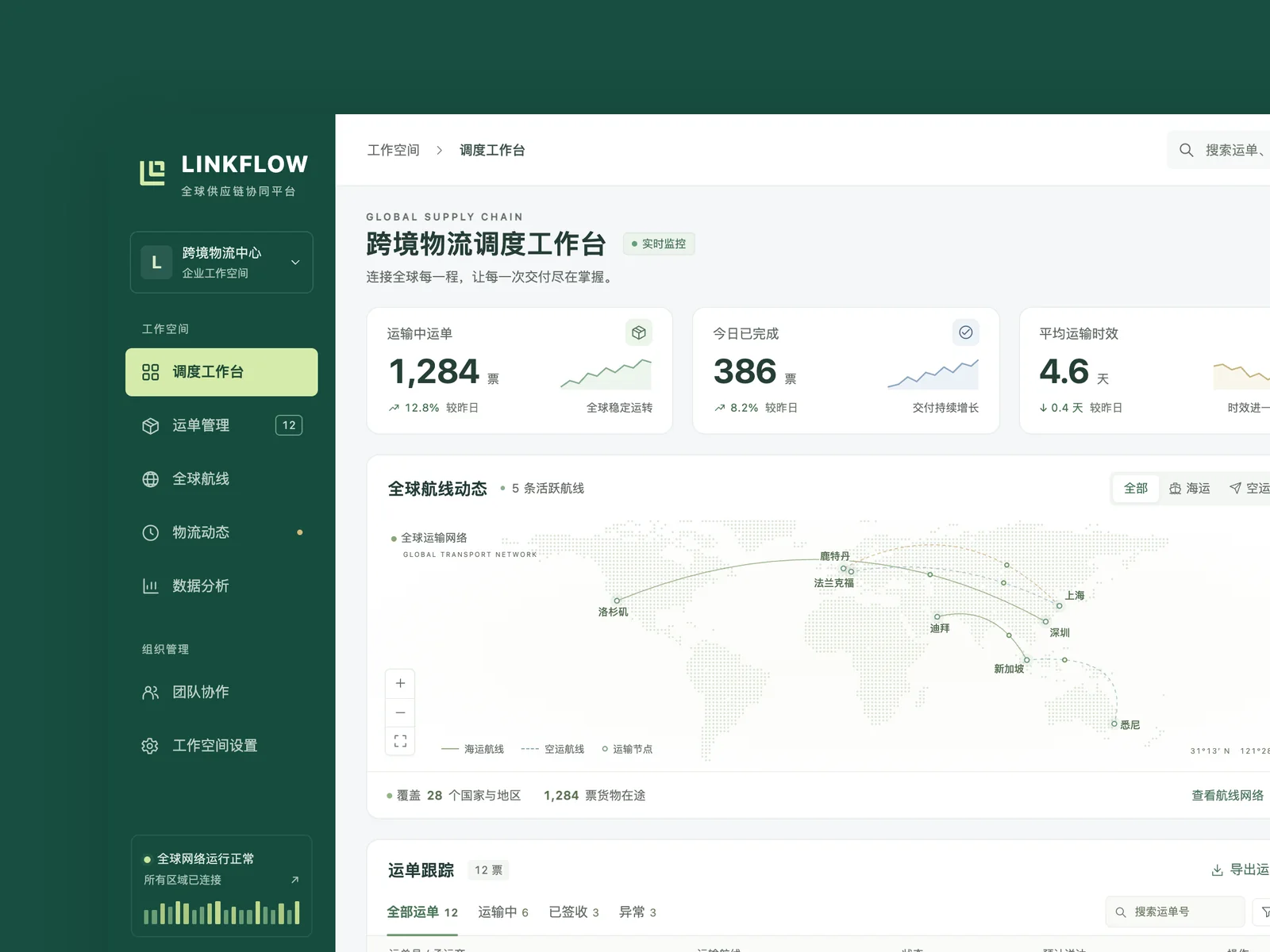
لا يعتمد أي من أعمال سطح المكتب في معرض Oil UI على قالب تحليلات نمطي من أربع بطاقات، لأن كل مهنة تعمل على كائن مميز:
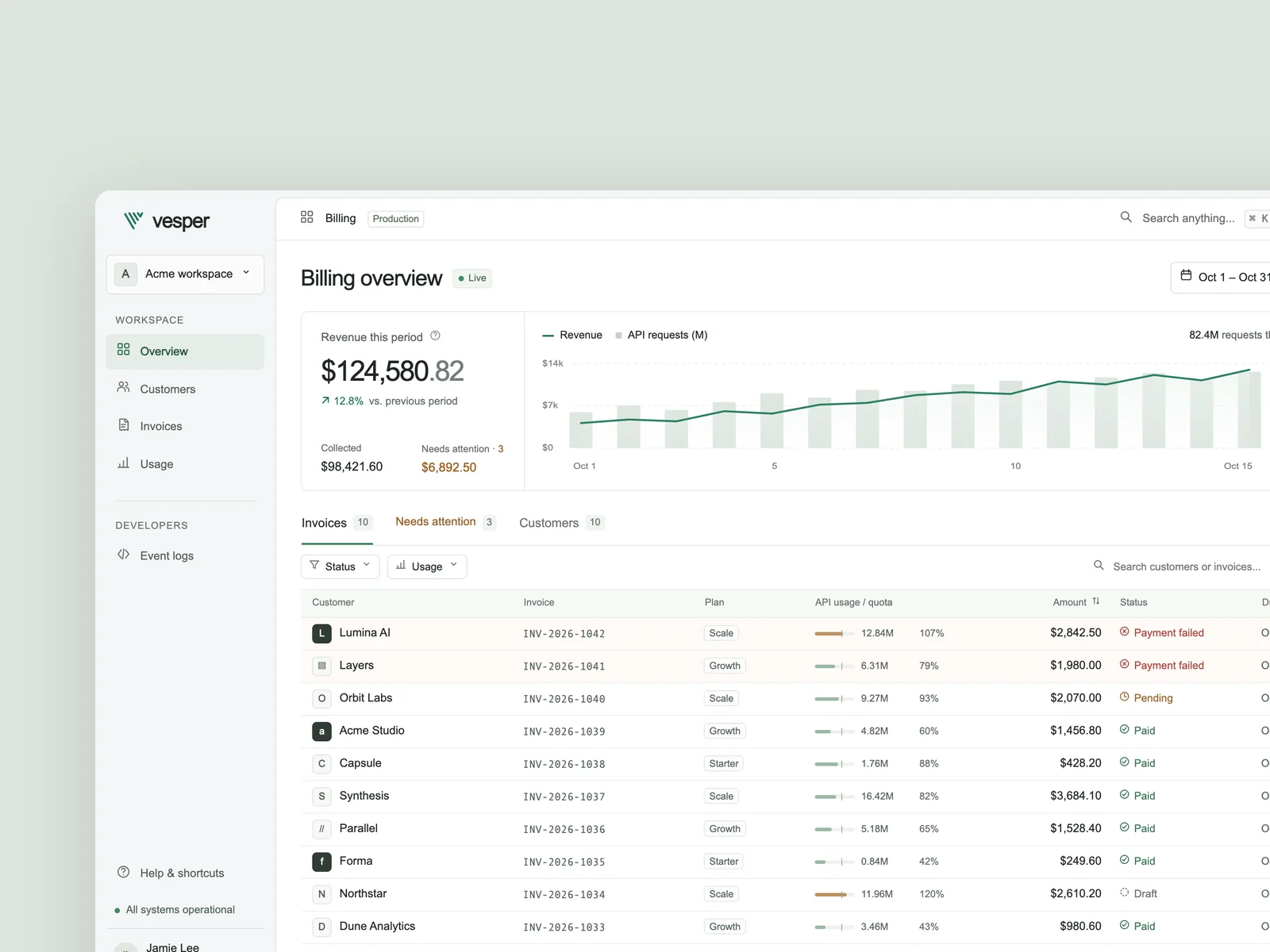
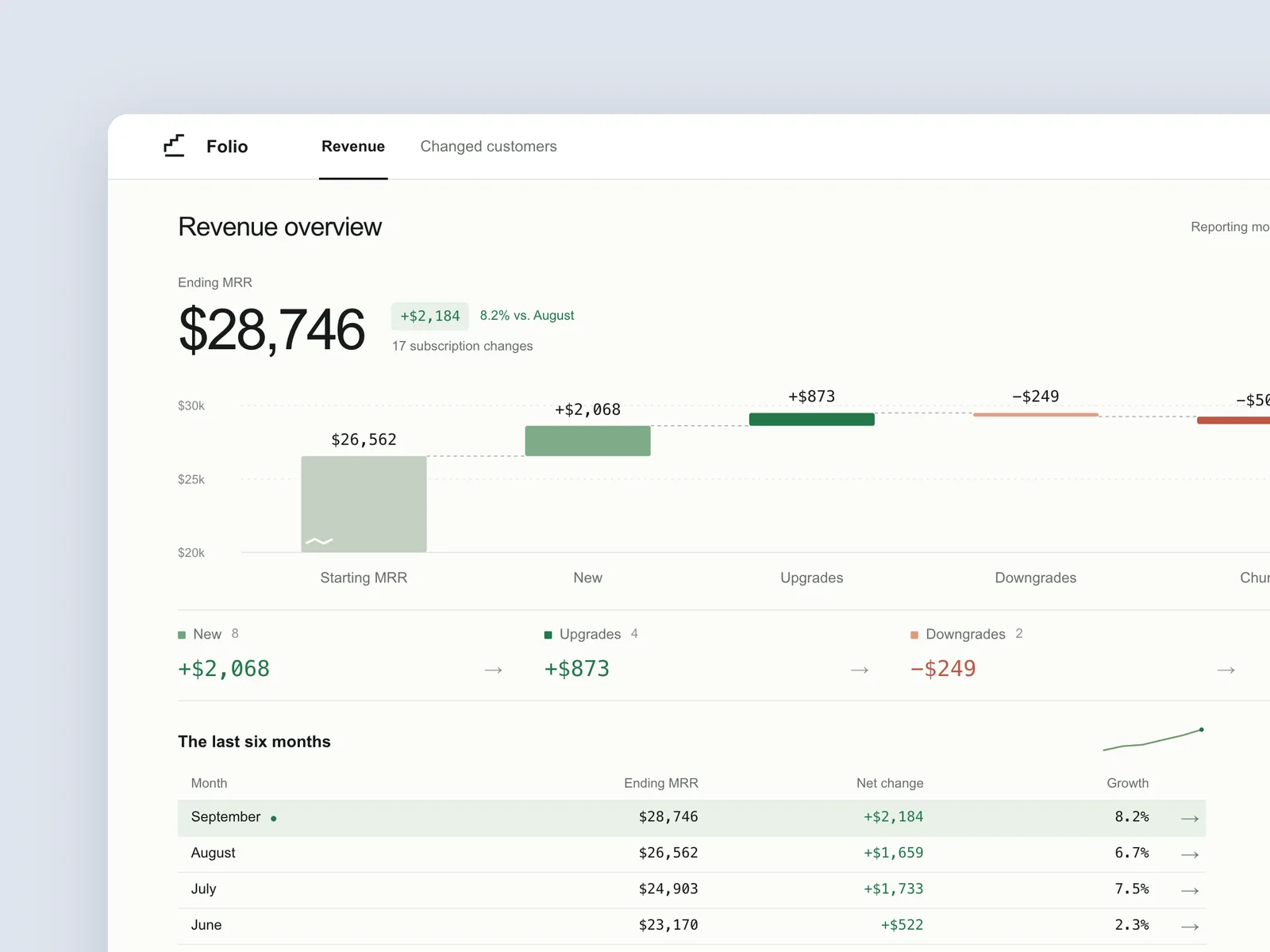
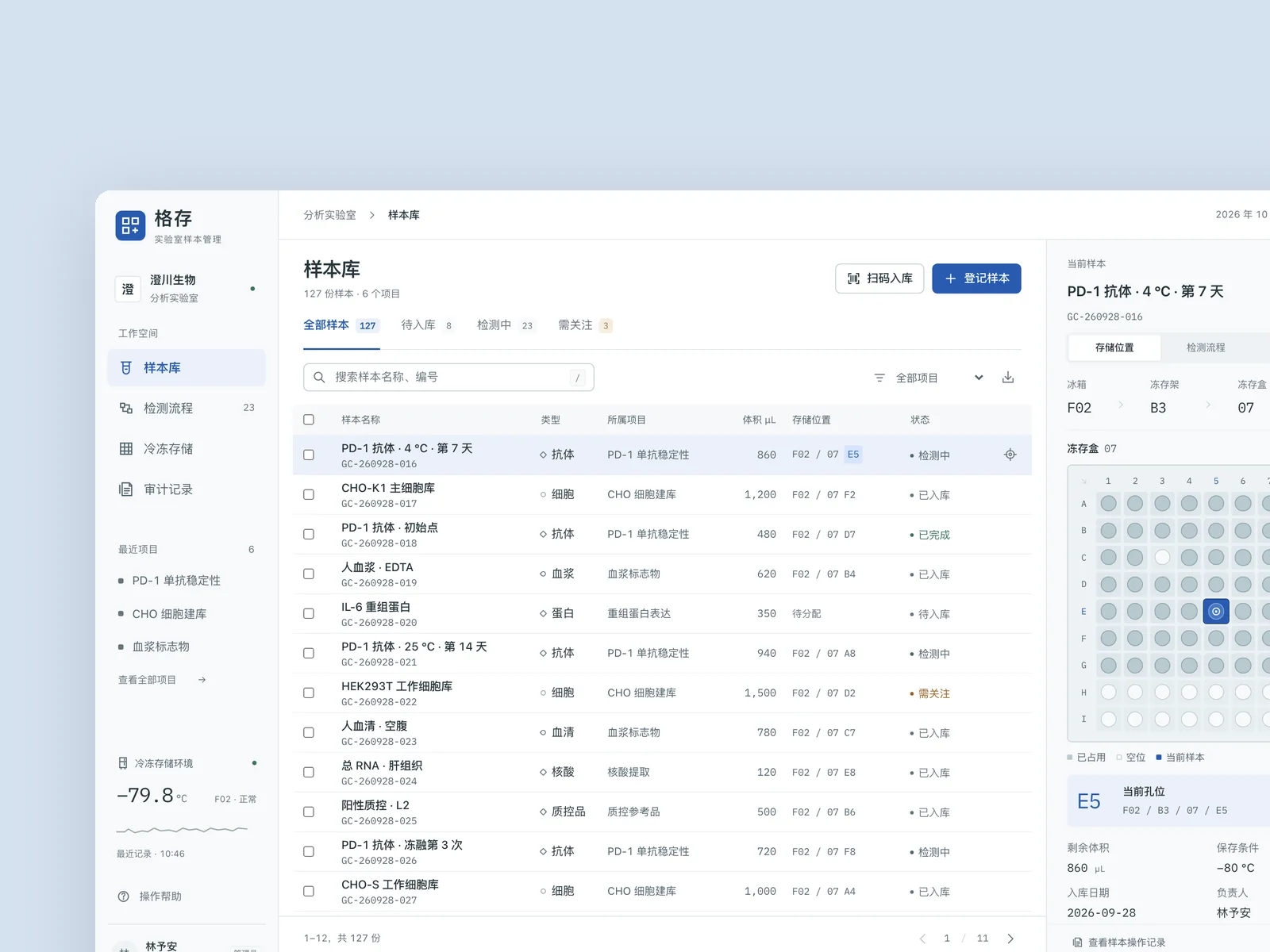
في Nightwatch (ops)، تدور مساحة العمل حول طوبولوجيا الخدمات الحية ونافذة زمنية قابلة للسحب للحوادث توائم مخططات الكمون وعلامات النشر وتتبع الأخطاء. وفي Vesper، الكائن الأساسي هو دورة حياة فاتورة العميل، مع ربط فلاتر الحدود بدرج استثناءات لفحص webhook وإعادة محاولات الدفع. وفي GridStore (lims)، يتفاعل الباحثون مباشرة مع رفّ تبريد بصري 9×9 لتحديد العينات البيولوجية ونقلها وتدقيقها.
| العمل في المعرض | المجال | كائن مساحة العمل الرئيسي | الحالات والإجراءات المترابطة |
|---|---|---|---|
| Nightwatch (ops) | الاستجابة للحوادث والمناوبة | طوبولوجيا الخدمات + شريط تمرير زمني متزامن | نظرة عامة سليمة، وإبراز مسار الحادث النشط، وتحقيق ذروة السجلات، وإسناد الإصدار |
| Vesper (vesper) | وحدة فوترة استخدام API | جدول فواتير العملاء + درج الخط الزمني للأحداث | الترشيح حسب الحد، وتفصيل الفواتير المتعثرة مع إجراءات إعادة المحاولة/الحصة، ولوحة الأوامر |
| Runrate (revenue) | إيرادات SaaS والاحتفاظ | دفتر حركة MRR (جديد، توسّع، تسرّب) + مصفوفة الأفواج | تبديل الدقة الزمنية المرتبط بتفصيل NRR والتعمق في الحسابات |
| GridStore (lims) | إدارة عينات المختبر | تسلسل المجمّدات + شبكة آبار علبة التبريد 9×9 | تحديد البئر مباشرة، ودرج سلسلة الحيازة، ونقل الدفعات، وحالة تنبيه الحرارة |
أربع قواعد للحفاظ على هدوء الواجهات الكثيفة
تحشد أدوات المؤسسات والمطورين عشرات نقاط البيانات داخل شاشة 1440×900. وإذا توهجت كل شارة وأحاط حد ثقيل بكل خلية، يُرهق المشغّلون سريعاً. يطبّق Oil UI أربع عادات حذف على الشاشات الكثيفة:
- اعتمد على المحاذاة والأرقام الجدولية بدلاً من خطوط الشبكة العمودية
- حاذِ الأعمدة الرقمية نحو اليمين باستخدام tabular-nums، وحاذِ المعرّفات النصية نحو اتجاه البداية، وأسقط الحدود العمودية غير الضرورية حتى تمسح العين الصفوف بسلاسة.
- خصّص الألوان المشبّعة للاستثناءات التي تتطلب إجراءً
- إذا ارتدى خمسون صفاً بحالة «سليم» شارات خضراء فاقعة، يختفي الدفع المتعثر أو الخدمة المتدهورة وسط الضجيج. أبقِ الحالات الطبيعية هادئة واحفظ الكهرماني والأحمر للعناصر التي تستدعي تدخلاً.
- انقل البيانات الثانوية إلى درج فحص جانبي
- أبقِ القائمة الرئيسية مركّزة على الأعمدة الخمسة أو الستة اللازمة للفرز. وعند النقر على صف، يفتح payload الـ webhook الكامل أو سجل التدقيق أو شلال التتبع في لوحة جانبية.
- حافظ على الحِرفية البصرية من الشريط العلوي حتى النوافذ الحوارية
- غالباً ما تصقل مسودات الذكاء الاصطناعي الترويسة العلوية وتهمل الجداول وحالات الفراغ والنوافذ الحوارية أسفلها. حافظ على اتساق الطباعة وسُمك الحدود والتباعد عبر كل طبقة.
قالب prompt للوحات التحكم وأدوات سطح المكتب
أخبر وكيل البرمجة أي كائن يملك منتصف الشاشة وما الحالات التشغيلية الثلاث التي يجب أن تكون قابلة للتحقق:
استخدم Oil UI لتصميم وتنفيذ [اسم الأداة، مثلاً: وحدة إدارة عينات المختبر / مساحة تنسيق الشحن اللوجستي] بدقة عرض مكتبية 1440×900.
- كائن مساحة العمل الرئيسي: [لا تبنِ لوحة تحكم نمطية من 4 بطاقات KPI؛ ركّز مساحة العمل مباشرة على شبكة العينات 9×9 / جدول الشحنات الاستثنائية / خريطة الطوبولوجيا].
- التخطيط والكثافة: استخدم بنية [شريط تنقل جانبي أيسر + مساحة عمل وسطى + درج فحص أيمن]. نسّق جميع الأرقام بـ tabular-nums وخصّص ألوان التمييز المشبّعة حصراً للتحذيرات والتحديدات النشطة.
- الحالات المطلوب تسليمها: نفّذ 1) الفرز اليومي والترشيح الحي، 2) فحص الاستثناء المحدّد مع إجراءات المعالجة، و3) الإجراء المجمّع أو لوحة الأوامر السريعة. التقط لقطات متصفح بدقة 1440×900 لجميع الحالات الثلاث.
استبعاد ترويسة بطاقات KPI الأربع صراحةً يوجّه الوكيل مباشرة نحو مساحة عمل حقيقية.
أمثلة حية و prompts من المعرض
تصفح المجموعة →Oil UI Pro: 10 أنماط لمساحات العمل وفحوصات استمرارية الصفحة الكاملة
يزوّد Oil UI Pro وكيلك بـ 10 تخطيطات متخصصة للوحات التحكم والأدوات — تغطي وحدات الحوادث ودفاتر الفوترة والمحررات متعددة الألواح والخطوط الزمنية والرسوم العقدية — مع فرض الاتساق البصري عبر الجداول والأدراج والقوائم المنبثقة.
استكشف Oil UI Pro →npx github:oil-oil/oil-cli install oil-ui-proالأسئلة الشائعة
كيف أمنع وكيلي من وضع أربع بطاقات KPI ضخمة أعلى كل صفحة إدارة؟
حدّد في الـ prompt أن الشاشة الأساسية يجب أن تفتح مباشرة على كائن العمل الفعلي (الجدول القابل للترشيح أو اللوحة أو الجدول الزمني)، وأن أي مقاييس ملخصة يجب أن توضع في شريط حالة مدمج فوق القائمة.
متى ينبغي لأداة سطح مكتب استخدام شاشة مقفلة 1440×900 مقابل التمرير الكامل للصفحة؟
الأدوات ذات الأشرطة الجانبية الدائمة أو الخطوط الزمنية أو اللوحات — مثل Cut (محرر فيديو) و Loom (سبورة بيضاء) و Sonar (مراسلة) و Nightwatch (وحدة حوادث) — تعمل بأفضل شكل كمساحات عمل مقفلة الارتفاع مع تمرير مستقل لكل لوح. أما التقارير التحريرية فيمكنها التمرير طبيعياً.
كيف أستوعب أكثر من 15 حقل بيانات داخل وحدة إدارة دون قصّ أفقي؟
قسّم الحقول إلى أعمدة فرز (5–6 أعمدة في الجدول الرئيسي) وحقول فحص تفصيلية (بيانات JSON الخام والخطوط الزمنية الكاملة والبيانات الوصفية الثانوية داخل لوحة تفاصيل منزلقة).
هل يمكنني اختبار الحالات المختلفة لأعمال سطح المكتب في معرض Oil UI؟
نعم. افتح أعمالاً مثل Nightwatch أو Vesper أو Sonar للنقر عبر الفلاتر وسلاسل الرسائل مباشرة، أو استخدم أزرار تبديل الحالات في شريط العارض للانتقال بين الحالات المعدّة مسبقاً.