
真實視口截圖與無上下文子 Agent 盲審:為什麼只看程式碼做不好 UI
寫程式碼的 Agent 只要看到 JSX 編譯通過、Tailwind 類名寫對,就會自信地告訴你“介面已經完美實現”。但真正開啟瀏覽器一看,往往會出現長標題擠成三行、深色底上放著看不清的暗灰字、或者整頁元素全擠在左半邊。Oil UI 把“必須開啟真實瀏覽器截圖”和“交給不知道程式碼背景的獨立子 Agent 盲審”定為硬性驗收環節。
核心要點
原始碼不等於畫面
只有在真實瀏覽器視口(如 1440×900、390×844、1920×720)下渲染出來的像素,才能作為評價設計的依據。
要點 2
寫程式碼的 Agent 對自己的產出有天然濾鏡;啟動一個沒有任何上下文的子 Agent 只看截圖挑刺,才能說出真話。
三維截圖檢驗法
100% 全頁看節奏、200% 局部裁切看對齊與字重、文字模糊色塊圖看版面重心是否跑偏。
要點 4
截圖只管靜態長相,最後還必須在瀏覽器裡真點、真輸入走完一遍任務,確認狀態回饋真的能用。
作者稿酬結算單
| 作者與稿件 | 稅後稿酬 (¥) | 狀態 |
|---|---|---|
| 林遙沿水而行 · 長文 | 3,200.00 | 可結算 |
| 陳舟器物的另一面 · 攝影 | 2,880.00 | 可結算 |
| 許南庭院寫生 · 插畫 | 2,560.00 | 待補行號 |
為什麼模型只看程式碼永遠發現不了版面硬傷
在程式碼裡,flex justify-between items-center 看起來無懈可擊;但當左側放入一個 28 字的真實商品標題、右側放三個操作按鈕時,瀏覽器在 390px 寬度下就會把按鈕擠變形。同樣,程式碼裡的 text-slate-400 on bg-slate-900 只是一串字元,渲染出來卻是人眼很難看清的低對比灰字。
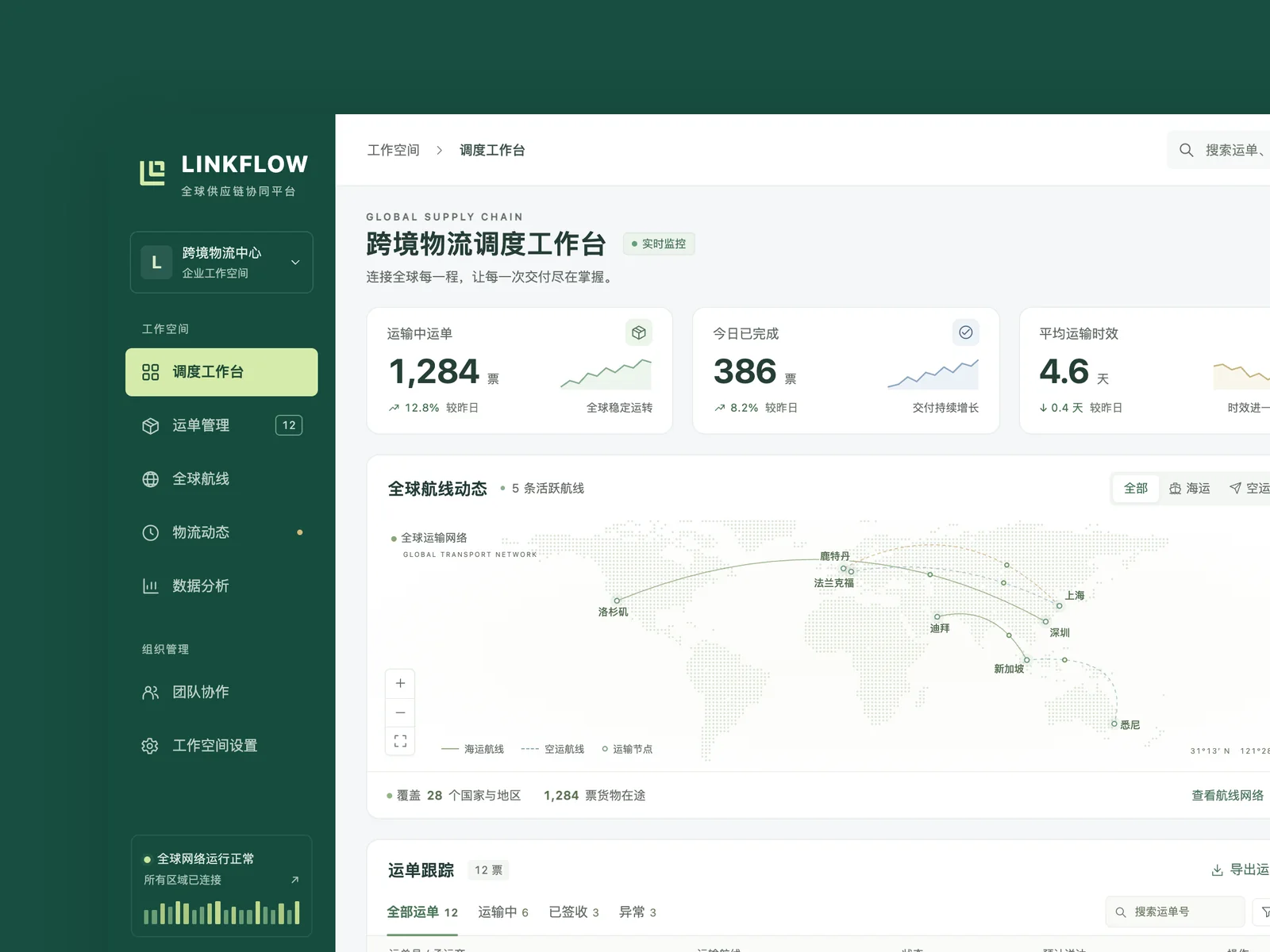
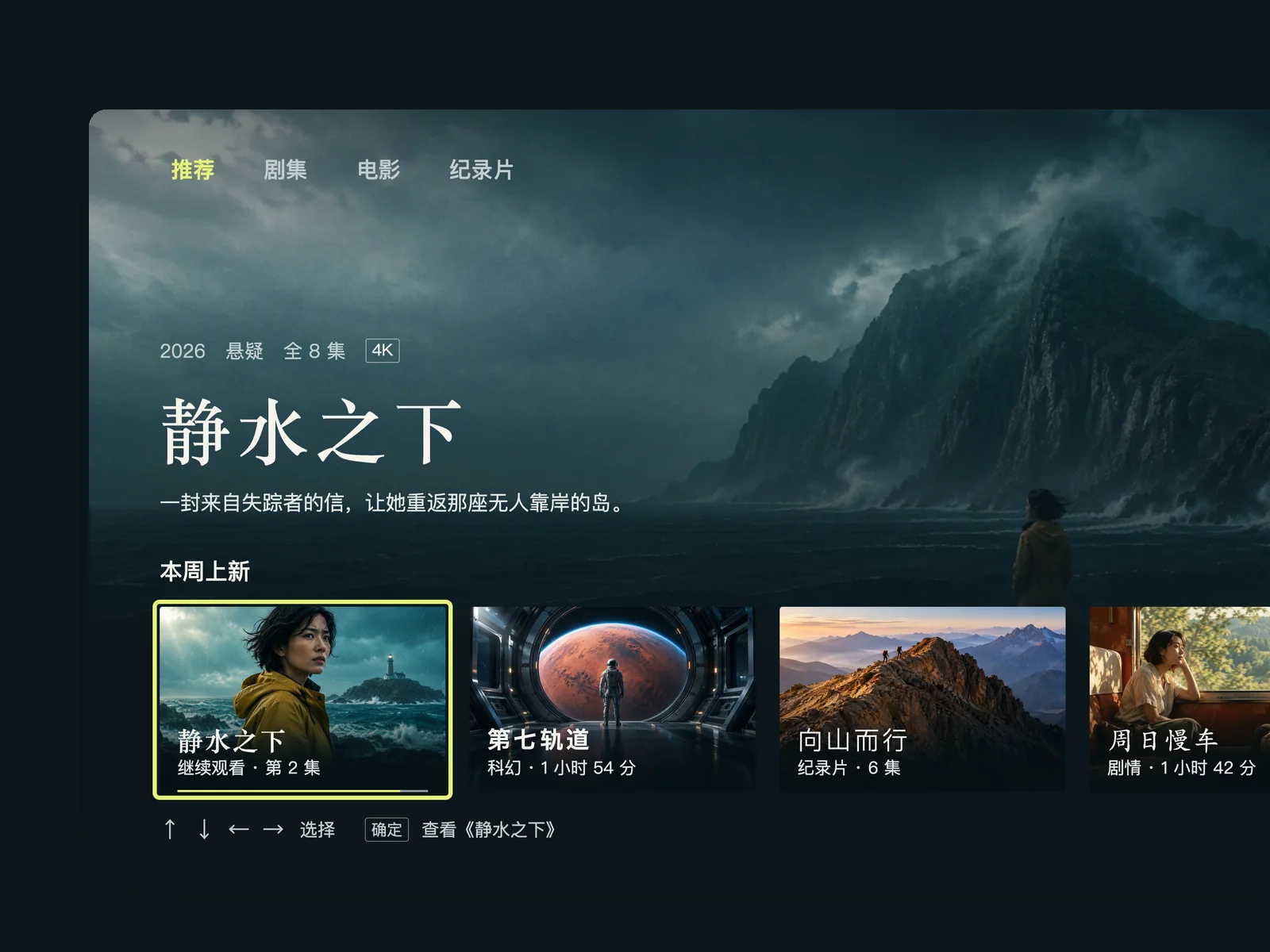
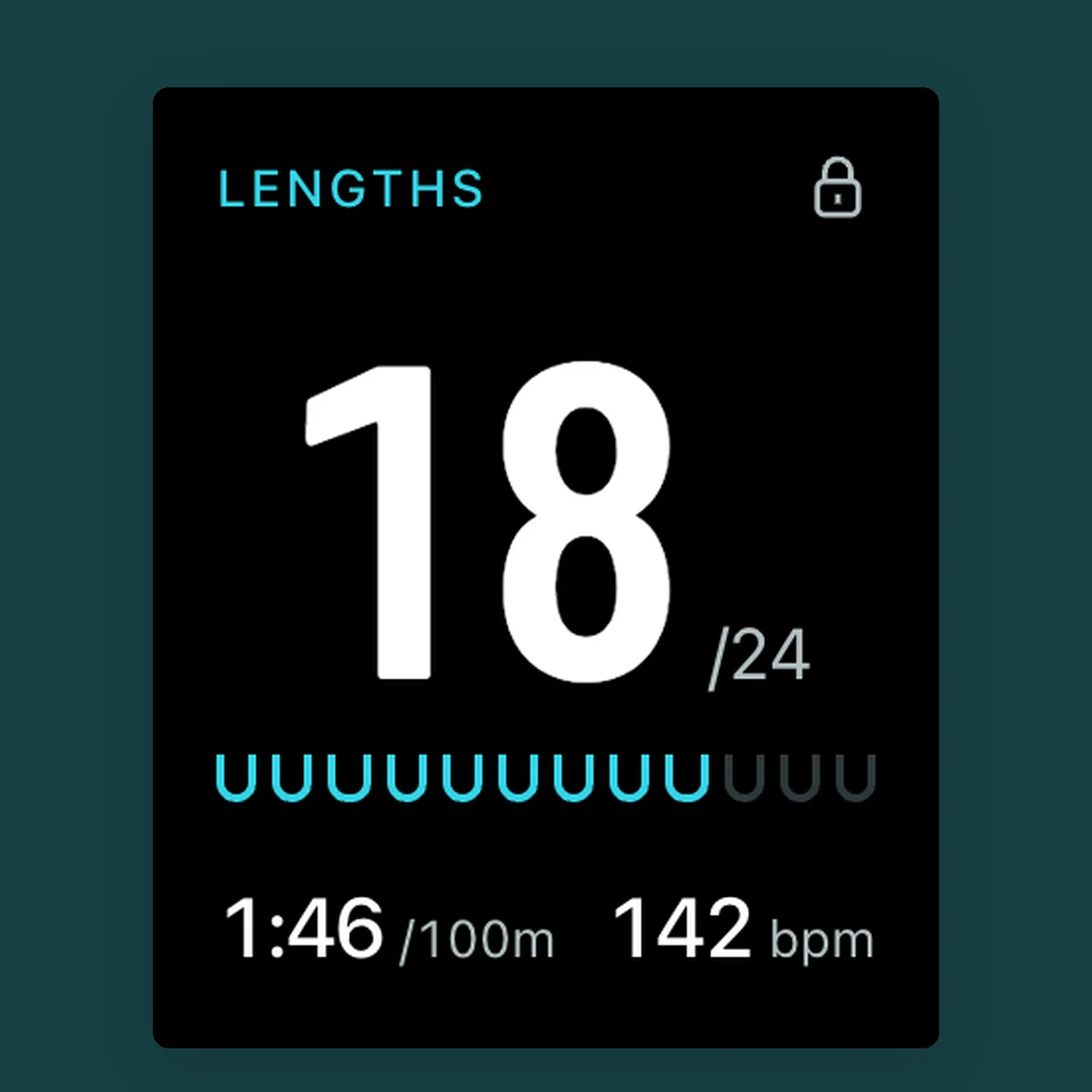
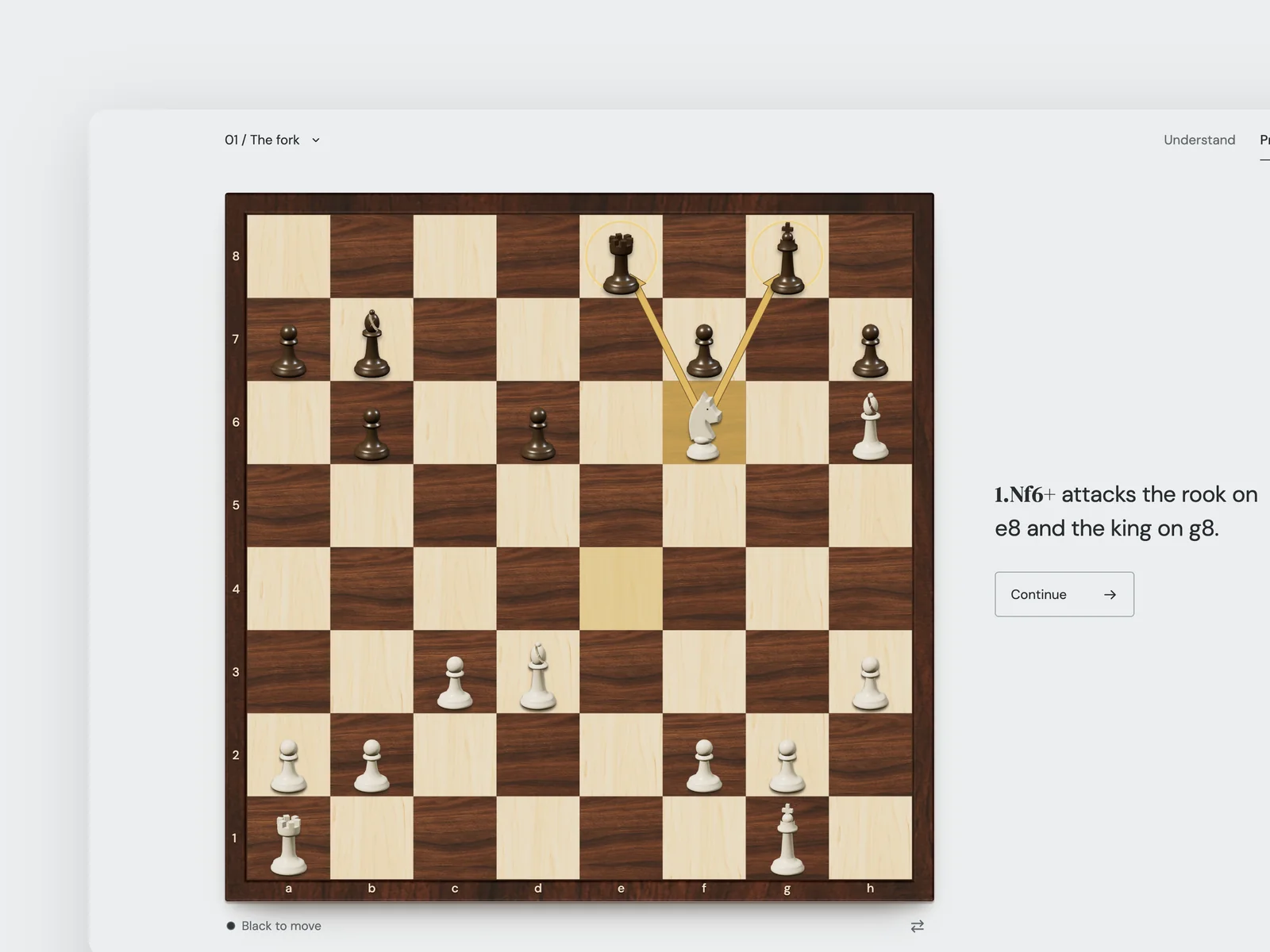
在畫廊作品裡,許多最出彩的細節都是靠真實視口走查逼出來的:例如車載中控《沿途》(1920×720)在即將轉彎時自動放大導覽引導並壓暗音樂區;游泳手錶《Splitwater》(198×242,DPR=4)在方寸螢幕裡只保留一個超大趟數主數字;國際象棋課《Forkside》在走對騎士捉雙時同時點亮兩條攻擊線。這些狀態如果不逐一截圖檢驗,單靠寫程式碼很容易錯位。
| 檢查方式 | 具體做法 | 專門抓哪類問題 |
|---|---|---|
| 100% 原始視口全頁圖 | 在 1440×900(桌面)或 390×844(手機)下截取首屏與長滾全圖 | 首屏找不到主操作、各區塊高度雷同、底部留白斷裂或捲動頁面節奏枯燥 |
| 200% 局部放大裁切圖 | 對導覽列、表格行、表單輸入區、定價卡片等高密度區域做 2 倍裁切 | 1px 邊框重疊發粗、數字列未對齊、內距忽大忽小、小字對比度不足 |
| 文字模糊色塊結構圖 | 將頁面文字模糊化或縮至小圖,只看色塊分布與權重對比 | 版面頭重腳輕、左右重心失衡、強調色到處亂跳、全是等大豆腐塊 |
| 真實點擊任務走查 | 在執行中的頁面裡親自點擊切換、填表、拖曳滑桿並觸發異常狀態 | 按鈕點了沒反應、彈出視窗遮擋底層關鍵資訊、錯誤提示後無法恢復或狀態未同步 |
無上下文子 Agent 盲審是怎麼運作的
如果你讓剛剛寫完頁面的同一個 Agent 看截圖自評,它通常只會誇自己“層次清晰、配色現代”,因為它腦子裡還記著剛才提示詞裡的美好意圖。
Oil UI 的盲審機制專門切斷了這層護短心理:主 Agent 只把截取好的 PNG 圖片和一句極簡背景(例如“這是一個面向平台團隊的 1440×900 運維排障台”)發給新啟動的子 Agent,不傳任何原始碼,也不透露設計意圖。子 Agent 必須像第一次開啟產品的嚴苛使用者一樣,直接指出畫面裡哪裡擠、哪裡假、哪裡看不清。
截取全部必選狀態的真實圖片
主 Agent 啟動無頭瀏覽器,按目標尺寸與 DPR 截取預設狀態、互動展開態和異常/完成態。
調起獨立子 Agent 進行無上下文盲審
把截圖傳給子 Agent(如 Claude Code 的 Task subagent 或 Codex 的獨立評審會話),對照反 AI 俗套表與可讀性清單逐條打分挑刺。
按盲審缺陷清單回爐修改,再截新圖複核
主 Agent 根據盲審指出的具體坐標與問題修改樣式和佈局,重新截圖確認問題消失後才交付給使用者。
讓 Agent 執行截圖與盲審的提示詞
當你的頁面已經寫出初稿,覺得“好像能用但不夠精緻”時,可以直接發下面這段指令:
請按 Oil UI 流程對當前頁面做真實瀏覽器走查與無上下文子 Agent 盲審:
1. 在本機瀏覽器中按 1440×900(桌面)和 390×844(手機)截取首屏、完整長頁以及 [關鍵狀態 1 / 狀態 2] 的高清截圖。
2. 啟動一個不包含當前程式碼上下文的獨立子 Agent,只把截圖傳給它,讓它重點挑出:哪裡還有 AI 範本痕跡、哪裡字級對比度不夠、哪裡對齊或留白局促、首屏重心是否清楚。
3. 根據子 Agent 回饋逐項修改程式碼,並重新截圖對比驗證。
在支援子 Agent 與圖片讀取的 Claude Code、Codex 等環境中可直接自動執行。
畫廊真實案例與提示詞參考
瀏覽同類案例合集 →Oil UI Pro:最多 3 輪衝 9 分盲審,上線前替你把細節刺挑完
開源版提供預設 1 輪基礎盲審抓明顯錯位;正式商業產品上線前,Oil UI Pro 進一步提供反 AI 俗套精修、真實點擊走查,並可按需開啟最多 3 輪、以 9/10 分為目標的深度打磨與同路徑複核($19.99 買斷,終身更新)。
了解 Oil UI Pro 完整功能 →npx github:oil-oil/oil-cli install oil-ui-pro常見問題
如果我用的環境暫時沒法跑本機瀏覽器截圖,還能用 Oil UI 嗎?
Oil UI 的方向構思、任務拆解與反 AI 俗套規則依然會在寫程式碼階段生效;但沒有真實瀏覽器截圖與看圖能力,模型就無法看到渲染後的實際像素,也沒法執行子 Agent 盲審,細節品質會打折扣。建議盡量配好本機 Playwright 或瀏覽器工具。
為什麼除了 100% 截圖,還要看 200% 局部放大圖?
在縮略的大圖上,1px 的錯位、發虛的雙重邊框、沒對齊的小圖示或過淺的輔助文字很容易被忽略。切出核心控制項的 200% 放大圖,能讓看圖模型準確抓出這些影響精緻度的細節。
把文字模糊成色塊看結構有什麼用?
不看具體文字內容時,人眼和視覺模型都不會被文案意思帶跑,能夠一眼看出整張頁面的視覺重量是不是全壓在左上角、主按鈕是不是被周圍雜亂的色塊淹沒了。
盲審一般跑幾輪最合適?
日常功能頁跑 1 到 2 輪就能修掉九成以上的明顯硬傷;如果是對外發布的品牌官網、核心產品工作台或畫廊級作品,使用 Oil UI Pro 跑滿最多 3 輪衝 9 分的盲審加減法走查,細節會扎實很多。