
行動 App 多畫面 UI 設計指南:390×844 視口規範、screens.html 並排走查與手勢狀態
很多開發者讓 AI 做手機 App 介面時,得到的其實是一個被強行擠進窄框裡的桌面網頁:字級偏小、按鈕靠上、一屏塞滿四五個模組的卡片。真正的行動 App 設計必須從 390×844(或穿戴設備的專用尺寸)出發,每屏聚焦一個主動作,並透過多畫面並排頁(screens.html)一次性審視完整任務流的前後銜接。
核心要點
要點 1
鎖定 390×844 手機視口設計,按單手拇指熱區放置高頻操作,不要把桌面端的多欄卡片硬塞進單列長頁面。
要點 2
用“單頁可互動 index.html + 多畫面並排 screens.html”雙交付模式,一眼看清從列表、詳情到操作完成的三至五畫面連貫性。
行動端的靈魂在於狀態變化與觸感回饋
如拖曳潮汐時間軸、擰開扭蛋機旋鈕、行程中修改打車目的地。
要點 4
穿戴設備與車載螢幕需嚴守物理環境限制(如游泳手錶 198×242 純黑高對比單大字、車載中控 1920×720 盲操大按鈕)。
為什麼手機 App 不能當成“壓窄的網頁”來做
網頁允許訪客在寬屏上同時掃視導覽列、側邊欄和正文卡片;而在 390×844 的手機螢幕上,使用者的注意力集中在當前正在推進的那一步操作。如果一屏裡同時出現頂部列搜尋、輪播橫幅、四個金剛區圖示和兩排雙列小卡片,整屏就會顯得擁擠且局促。
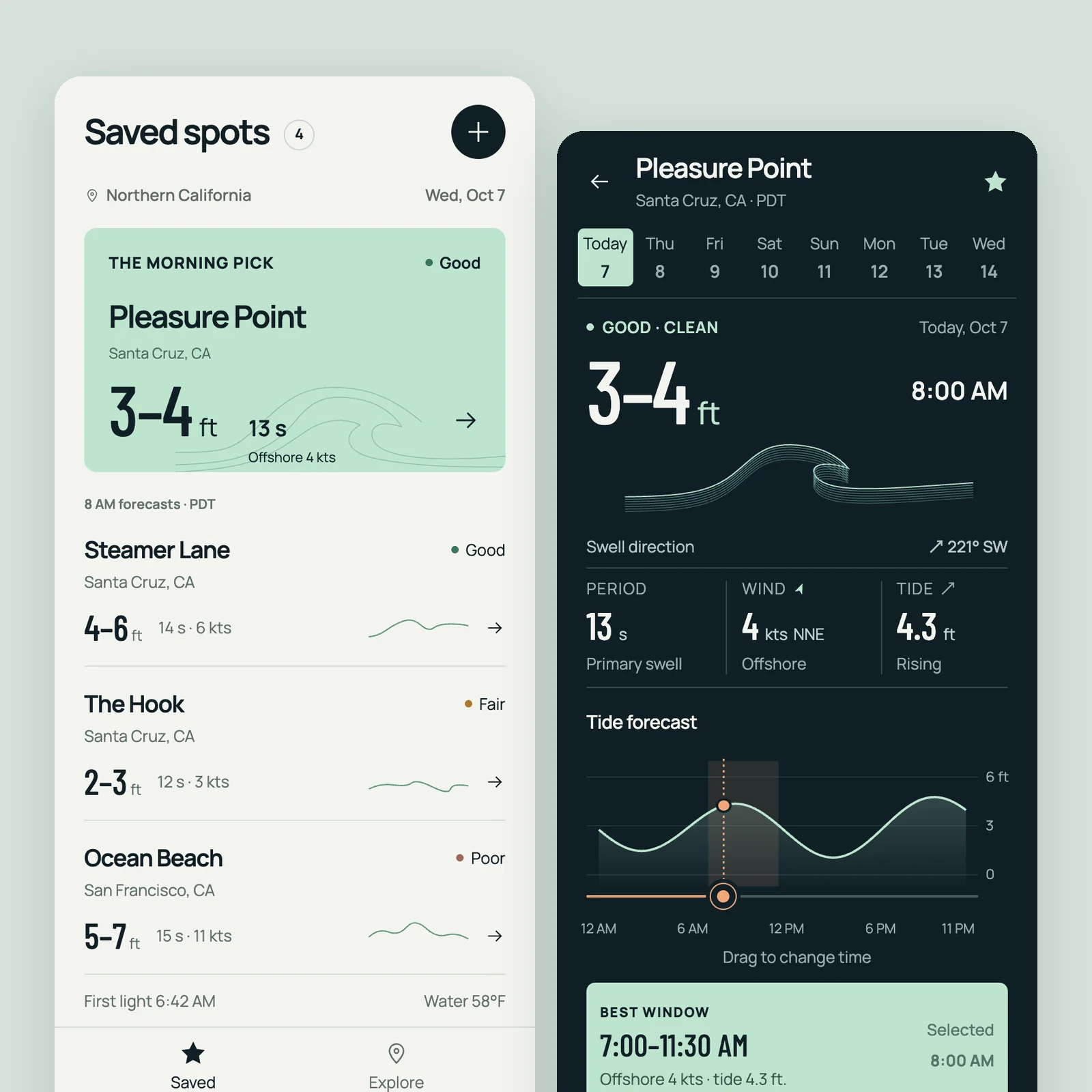
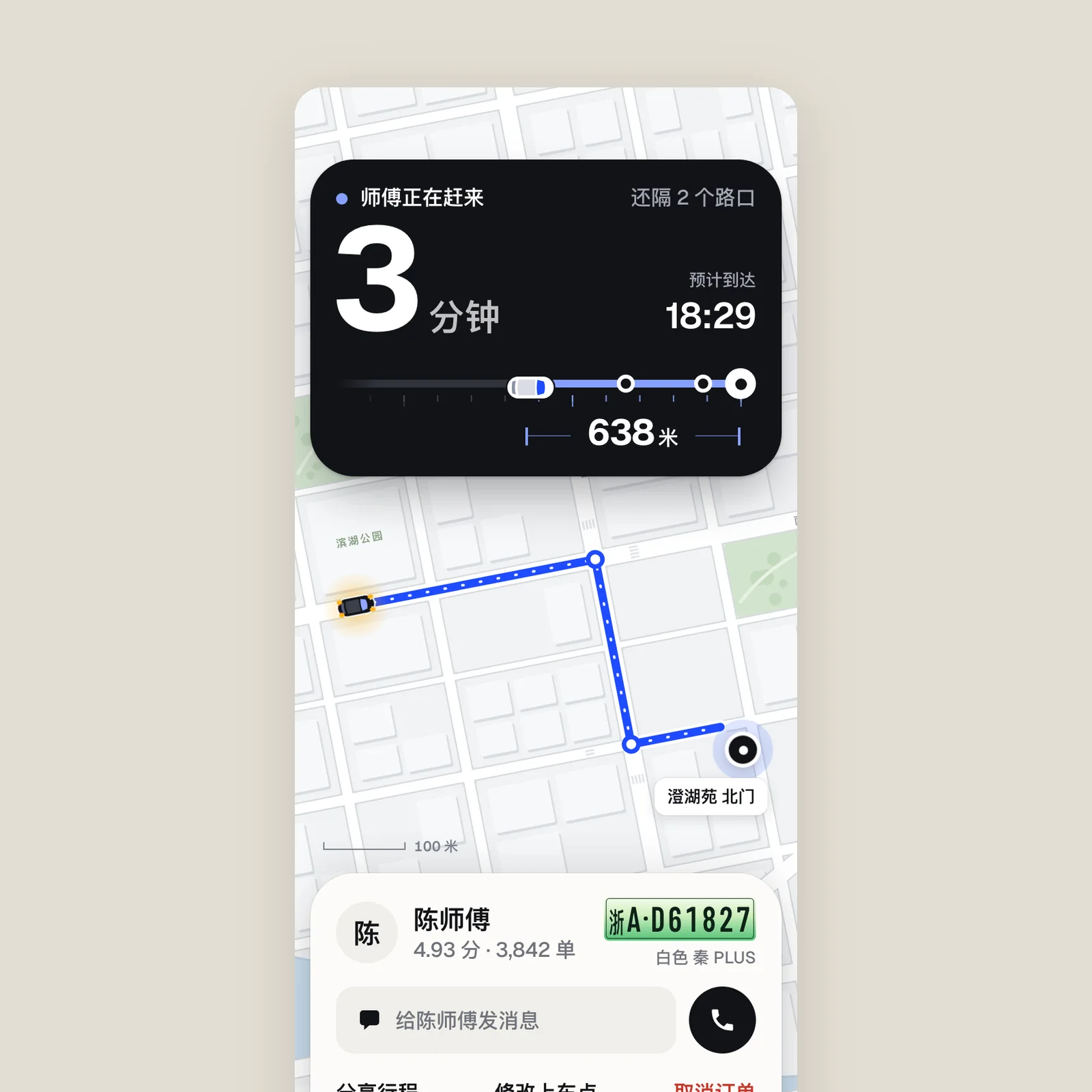
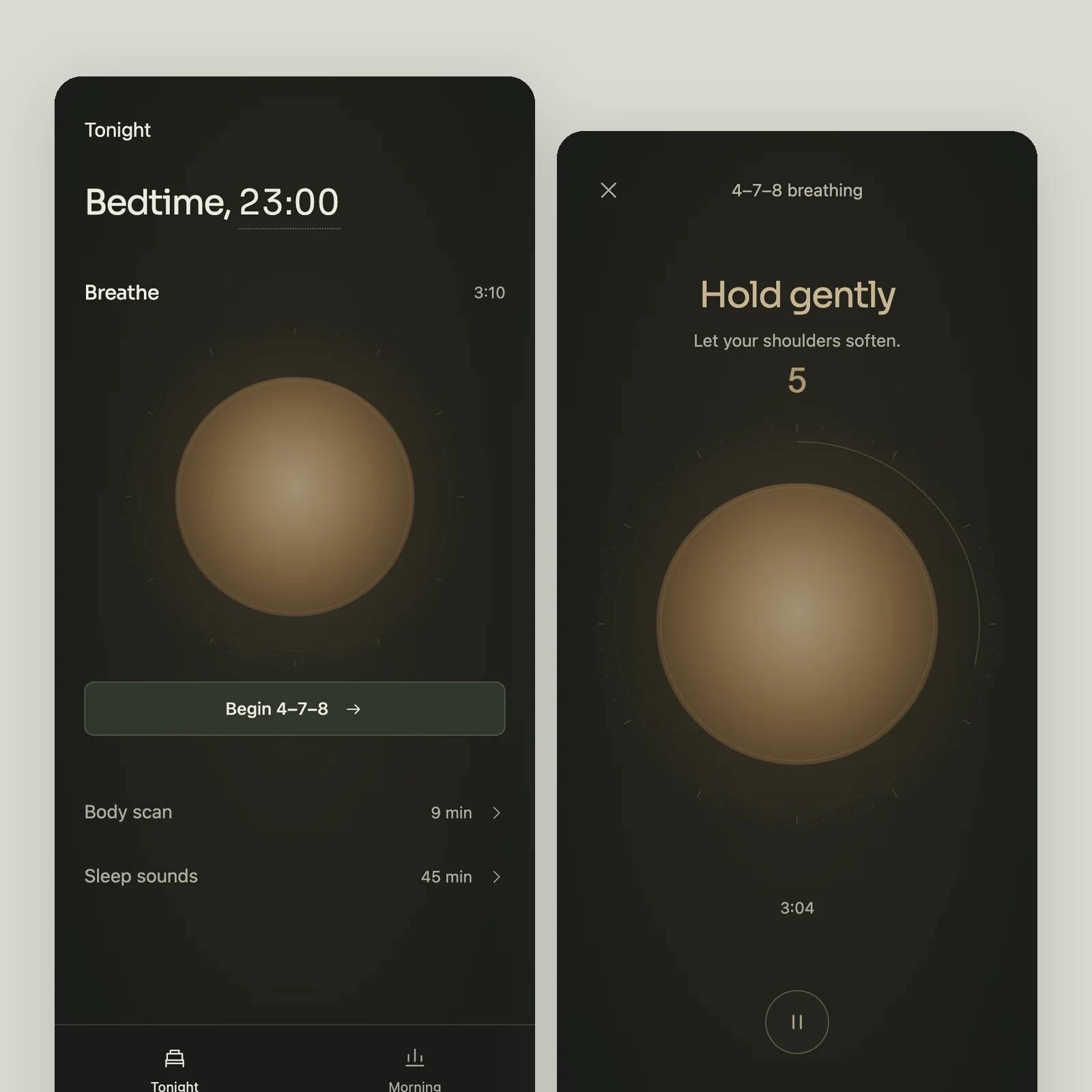
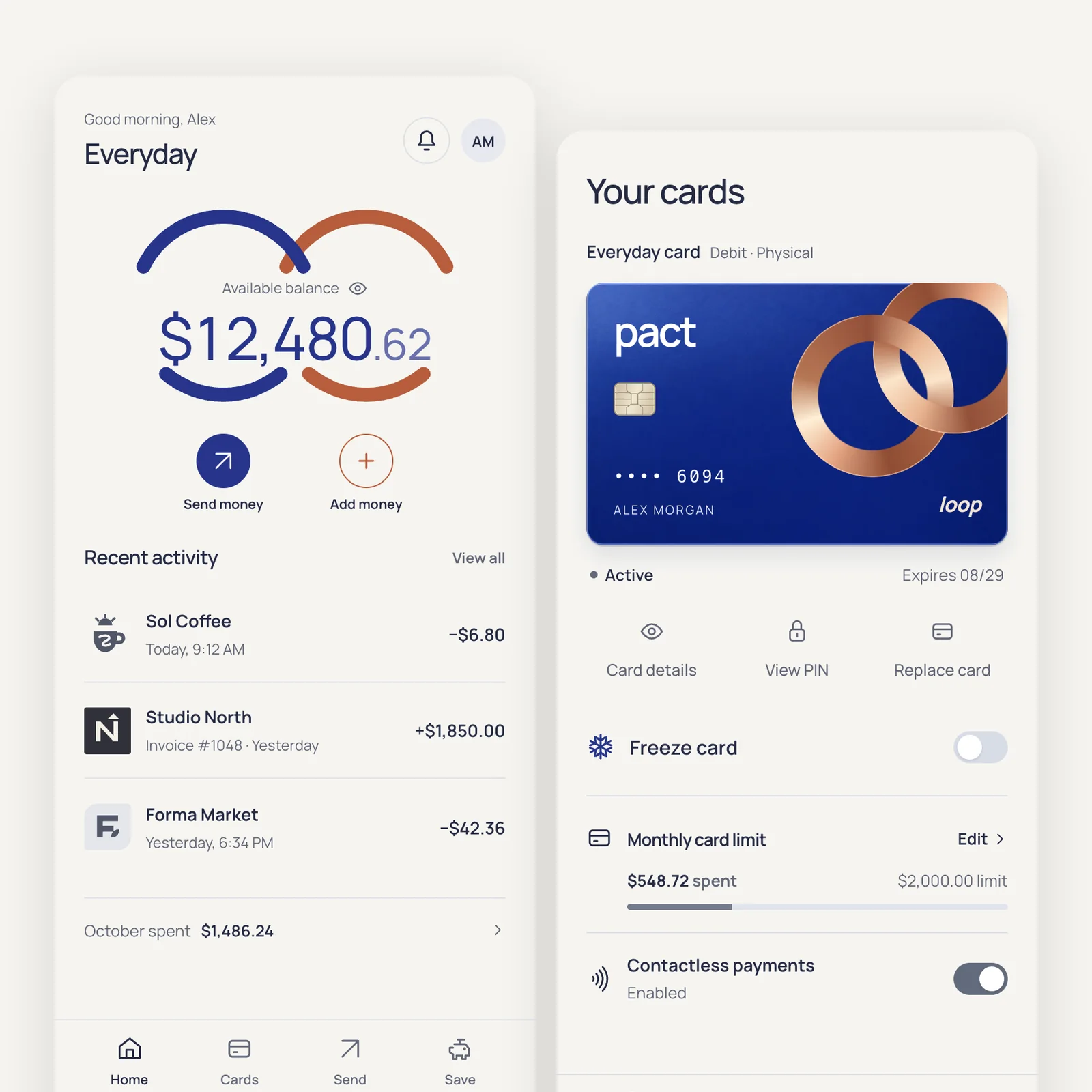
看看畫廊裡的行動 App 案例是如何取捨的:衝浪預報《Tide》把核心放在“拖曳底部時間軸,浪高、風向與潮汐曲線同步變化”;打車應用《來接 Pickup》圍繞地圖與底部抽屜的聯動,清楚拆解了確認上車點、等待接駕與行程中改址三畫面;數字銀行《Pact》與冥想應用《Luma》則嚴格控制每屏的資訊層級,讓核心金額或呼吸計時一眼可讀。
| 作品與模型 | 尺寸規格 | 第一屏(起點) | 第二屏(深入/互動) | 第三畫面(完成/回饋) |
|---|---|---|---|---|
| Tide 衝浪預報 (GPT 6.1 Sol) | 390×844 手機 | 常去浪點列表與最佳下水時段提示 | 單浪點 7 日浪高、風速與潮汐曲線詳情 | 按住時間軸拖曳至具體時刻的即時資料聯動 |
| 來接 Pickup (Claude Sonnet 5.5) | 390×844 手機 | 地圖大頭針確認上車點與車型預估價 | 司機接單趕來途中的即時位置與車牌核對 | 行程中彈出抽屜修改目的地與費用重算 |
| Luma 冥想與睡眠 (GPT 6.1 Sol) | 390×844 手機 | 按入睡/減壓場景進入的晚間安靜首頁 | 呼吸練習或助眠音軌播放中的極簡呼吸引導 | 晨間醒來後的睡眠時長與節律記錄回顧 |
| Splitwater 游泳手錶 (GPT 6.1 Sol) | 198×242 手錶 | 泳池行進中(純黑底、單畫面唯一超大趟數) | 池邊休息倒計時環與震動入水提醒 | 濕手旋轉表冠解鎖水鎖與訓練總結(共五畫面) |
用 screens.html 多畫面並排審視完整任務流
只做單張頁面時,很容易忽略螢幕之間的跳轉邏輯和視覺統一性。在 Oil UI 的畫廊規範與日常工作流中,我們推薦讓 Agent 同時交付兩個檔案:
可真實點擊與切換狀態的 index.html
在 390×844 視口下承載完整互動,使用者可以真實點擊底部標籤、拉開半屏抽屜、拖曳滑桿或觸發狀態切換。
把 3 至 5 個關鍵螢幕並排展開的 screens.html
在同一張畫布上把核心流程的每一屏橫向排開(例如:1. 列表頁 → 2. 詳情與操作中 → 3. 結果回饋頁)。這樣不用來回點擊,就能一眼看出各屏的頂部列高度、字級梯度、底部列位置和主色調是否統一。
逐畫面截取 DPR=2 高清圖做盲審
對並排的每一屏分別按 390×844 截圖,檢查底部安全區留白、按鈕可點擊高度(至少 44px)以及長文案是否發生截斷。
行動 App 多畫面設計提示詞範本
把下面的範本發給 Claude Code 或 Codex,能直接生成包含可互動主頁與多畫面並排預覽的行動端作品:
用 Oil UI 設計並實現一款 [App 類型,例如:多人協作旅行行程 App / 個人記帳與預算 App],視口尺寸 390×844。
- 核心任務與手感:[說明使用者最常做的那個動作,例如:按天拖曳調整景點順序並自動重算路程時間 / 快速記一筆並看到本週剩餘預算進度變化]
- 三畫面關鍵狀態:
  1. 螢幕一:[主檢視,如行程總覽或當月帳本];
  2. 螢幕二:[核心操作態,如拖曳調整時段或分攤帳單抽屜展開];
  3. 螢幕三:[完成態或二級詳情態]。
- 交付物:同時交付可互動的 index.html 與將三畫面並排展示的 screens.html,確保符合行動端拇指操作習慣,不堆砌桌面式多欄小卡片。
如果你在用 React Native、Flutter 或 SwiftUI,也可以讓 Agent 先用這套方式快速對齊多畫面視覺方案,再轉寫為原生元件程式碼。
畫廊真實案例與提示詞參考
瀏覽同類案例合集 →用 Oil UI Pro 完善行動端手勢、彈出視窗與小遊戲狀態
Oil UI Pro 包含完整的行動端導覽與安全區規範、半屏抽屜(Bottom Sheet)與表單錯誤提示恢復指南,以及針對扭蛋機(《咔嗒》)、推幣機(《叮幣》)、抓娃娃(《夾到啦》)等互動小遊戲的專門版面與狀態檢查表。
了解 Oil UI Pro 完整功能 →npx github:oil-oil/oil-cli install oil-ui-pro常見問題
為什麼畫廊裡的行動 App 案例都能看到三四個螢幕並排?
因為評價一個 App 不能只看孤立的首頁。畫廊透過 screens.html 把每一屏獨立渲染並採樣,你在畫廊卡片和作品檢視器裡既能橫向對比全部關鍵螢幕,也能直接切換到單畫面模式動手操作。
做 React Native、Flutter 或 iOS 原生專案時怎麼用 Oil UI?
有兩種常用方式:一是先讓 Agent 生成 390×844 的 HTML 同畫面對比頁和三畫面並排稿,3 分鐘內定下最順眼的佈局、配色與字級,再讓 Agent 按定稿寫原生程式碼;二是直接在原生倉庫裡讓 Agent 修改元件,並透過模擬器截圖做盲審走查。
手錶、電視或車載螢幕也算在移動與多端場景裡嗎?
算,而且更考驗物理場景限制。例如畫廊裡的電視應用《夜映》(1920×1080 三米遠遙控器焦點移動)、車載中控《沿途》(1920×720 駕駛盲操與轉彎動態放大)、游泳手錶《Splitwater》(198×242 水鎖與表冠解鎖),都在提示詞裡把觀看距離與輸入方式寫在了最前面。
行動端最容易出現的“AI 味”是什麼?
最常見的是把所有內容都包進帶陰影的圓角白卡片、卡片裡再套一層淺灰小卡片,導致 390px 寬的螢幕左右各浪費了三四十像素的內距,正文每行只能排幾個字。用全寬分組與細分隔線代替多層巢狀卡片,版面會立刻透氣很多。