
การออกแบบแดชบอร์ด, Admin Console และพื้นที่ทำงานเดสก์ท็อปด้วย AI
เมื่อขอแดชบอร์ดจากโมเดล AI มันมักวาดการ์ด KPI 4 ใบพาดด้านบน กราฟเส้นโค้งตรงกลาง และตารางทั่วไปด้านล่างแทบจะอัตโนมัติ แต่เครื่องมือทำงานจริง — ทั้งคอนโซลรับมือเหตุขัดข้อง สมุดบัญชีบิล ระบบจัดการตัวอย่างห้องแล็บ และโปรแกรมตัดต่อวิดีโอ — ต่างจัดโครงสร้างรอบอ็อบเจกต์หลักที่คนทำงานต้องจับต้องตลอดวัน: เขาเลือกอะไร สังเกตความผิดปกติอย่างไร และต้องกดทำอะไรต่อ
สรุปประเด็นสำคัญ
ประเด็นสำคัญ 1
ยึดหน้าจอไว้กับอ็อบเจกต์หลักของงาน (เช่น Topology ของระบบ ตารางใบแจ้งหนี้ กล่องแช่แข็ง 9×9 ช่อง หรือไทม์ไลน์) แทนการ์ดสรุป KPI ประดับหน้าจอ
ประเด็นสำคัญ 2
คุมหน้าจอที่มีข้อมูลหนาแน่นให้นิ่งและอ่านสบายตาด้วยการจัดแนวคอลัมน์ ตัวเลขแบบ Tabular และจังหวะช่องว่าง แทนการตีกรอบรอบข้อมูลทุกตัว
เชื่อมโยงตัวควบคุมให้การกระทำมีน้ำหนัก
การเลื่อนช่วงเวลาต้องจัดแนว Log และ Trace ตามไปด้วย และการคลิกแถวที่ล้มเหลวต้องเปิดปุ่มกู้คืนขึ้นมาทันที
ประเด็นสำคัญ 4
Oil UI Pro มีโครงสร้างพื้นที่ทำงานเฉพาะทาง 10 รูปแบบ (List-detail, Canvas-inspector, Timeline, Node graph ฯลฯ) พร้อมการตรวจความต่อเนื่องทั้งหน้า
จากกริดกราฟสำเร็จรูป สู่พื้นที่ทำงานที่ยึดตามอ็อบเจกต์จริง
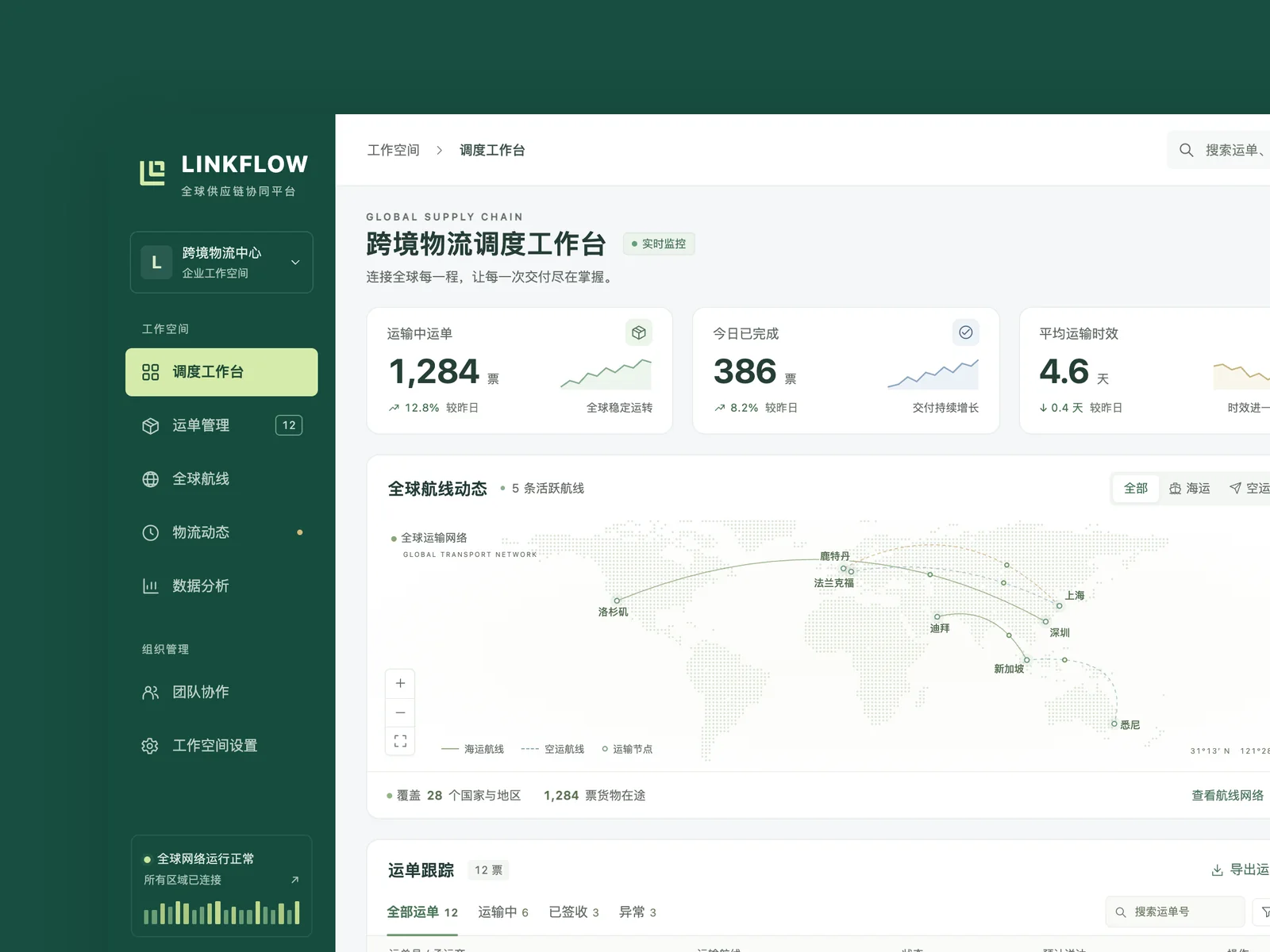
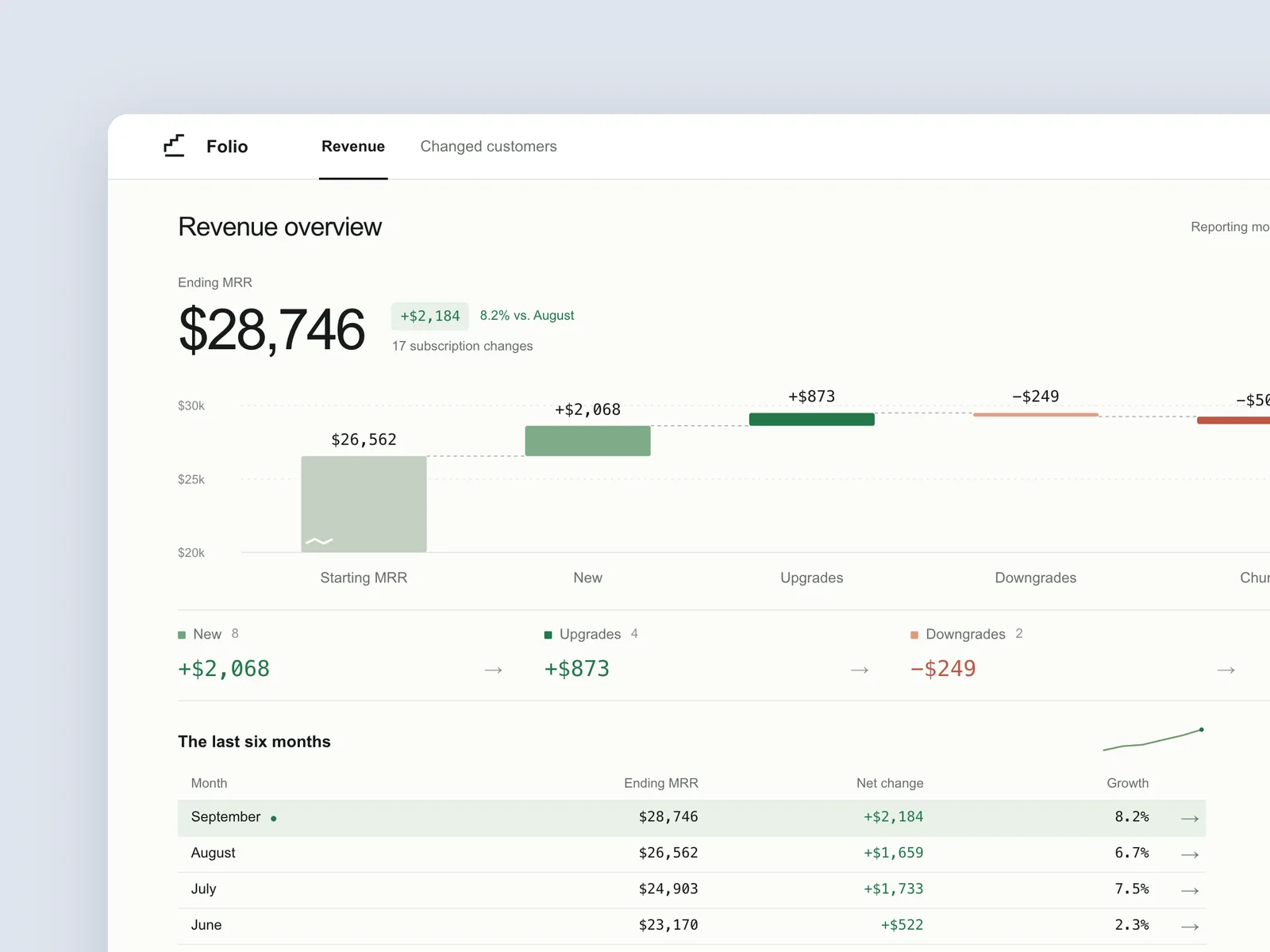
ผลงานเดสก์ท็อปในแกลเลอรี Oil UI ไม่มีชิ้นไหนพึ่งพาเทมเพลต Analytics 4 การ์ดเลย เพราะแต่ละสายงานทำงานกับอ็อบเจกต์หลักที่แตกต่างกัน:
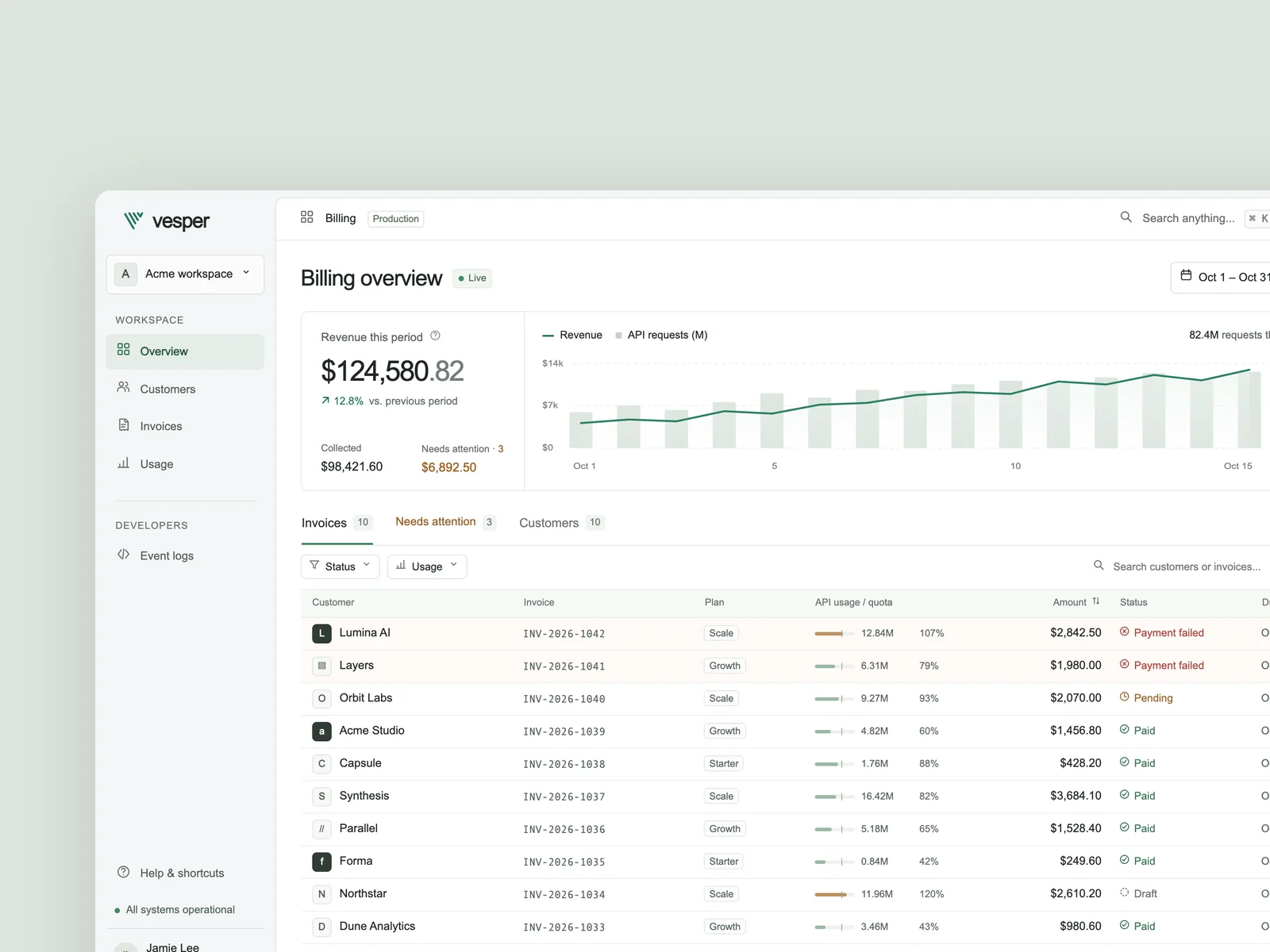
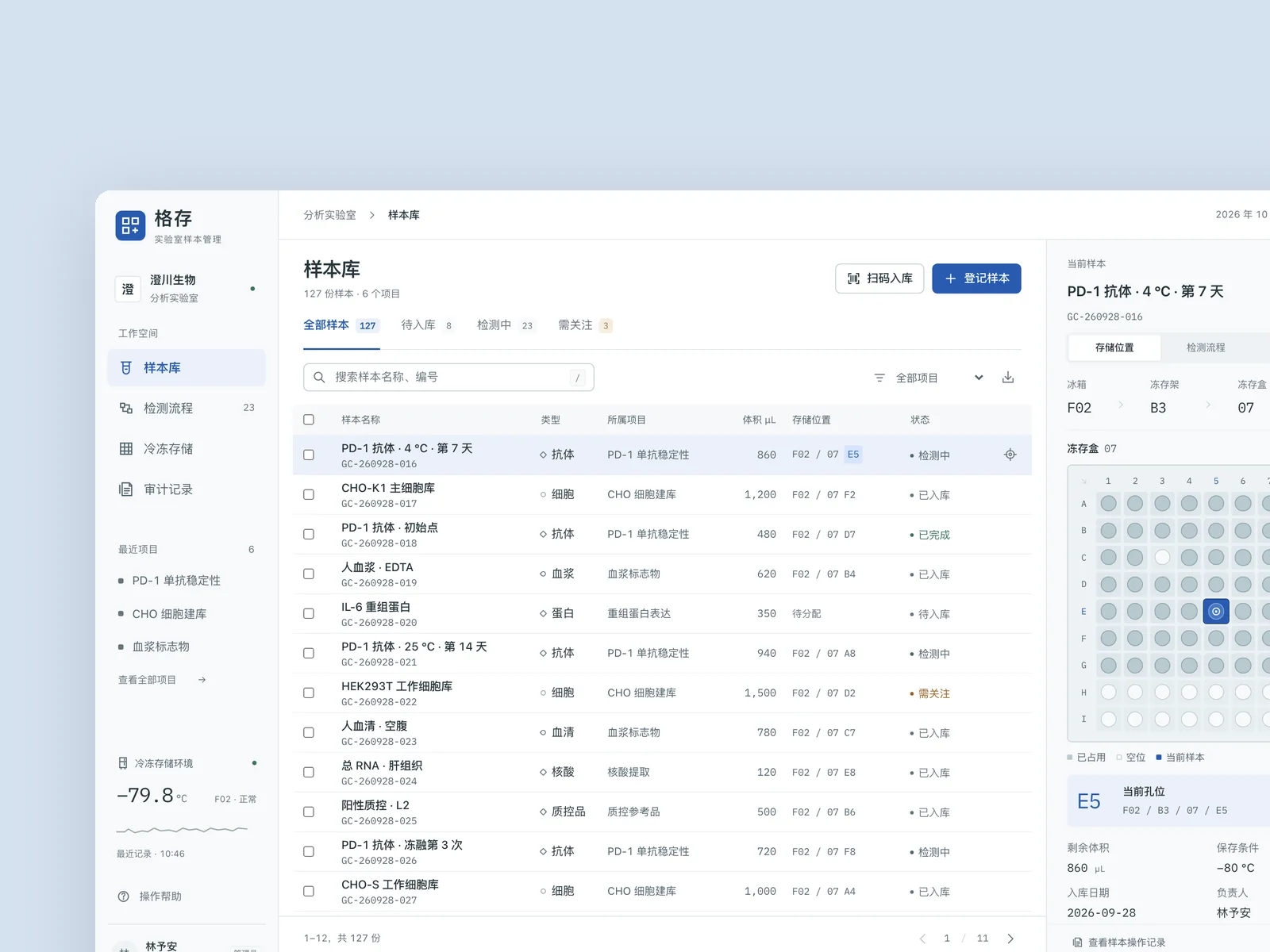
ใน Nightwatch (ops) พื้นที่ทำงานหมุนรอบ Topology ระบบจริงและแถบช่วงเวลาเหตุขัดข้องที่ลากเพื่อจัดแนวกราฟ Latency, จุด Deploy และ Error Trace พร้อมกัน ใน Vesper อ็อบเจกต์หลักคือวงจรชีวิตใบแจ้งหนี้ลูกค้า จับคู่ตัวกรองตามเกณฑ์เข้ากับลิ้นชักข้อยกเว้นสำหรับตรวจ Webhook และลองตัดเงินใหม่ ส่วนใน GridStore (lims) นักวิจัยโต้ตอบโดยตรงกับชั้นวางกล่องแช่แข็ง 9×9 ช่องเพื่อค้นหา โอนย้าย และตรวจสอบตัวอย่างชีวภาพ
| ผลงานในแกลเลอรี | โดเมน | อ็อบเจกต์หลักของพื้นที่ทำงาน | สถานะและการกระทำที่เชื่อมโยงกัน |
|---|---|---|---|
| Nightwatch (ops) | รับมือเหตุขัดข้องและ On-call | Service Topology + ตัวกวาดเวลาแบบซิงค์กัน | ภาพรวมปกติ, ไฮไลต์เส้นทางเหตุขัดข้อง, สืบสวนช่วง Log พีค และระบุตัว Release |
| Vesper (vesper) | คอนโซลคิดค่าบริการ API Usage | ตารางใบแจ้งหนี้ลูกค้า + ลิ้นชักไทม์ไลน์เหตุการณ์ | กรองตามเกณฑ์, แจกแจงบิลล้มเหลวพร้อมปุ่มลองจ่ายใหม่/ปรับโควตา และ Command Palette |
| Runrate (revenue) | รายได้ SaaS และ Retention | สมุดบัญชีความเคลื่อนไหว MRR (ใหม่, ขยาย, ยกเลิก) + Cohort Matrix | สลับความละเอียดช่วงเวลาเชื่อมกับการแตกย่อย NRR และเจาะดูรายบัญชี |
| GridStore (lims) | จัดการตัวอย่างห้องปฏิบัติการ | โครงสร้างตู้แช่แข็ง + กริดหลุมกล่อง Cryobox 9×9 | เลือกหลุมตัวอย่างโดยตรง, ลิ้นชักประวัติการส่งต่อ, โอนย้ายเป็นชุด และสถานะแจ้งเตือนอุณหภูมิ |
4 กฎในการคุมหน้าจอข้อมูลหนาแน่นให้สบายตา
เครื่องมือสำหรับองค์กรและนักพัฒนาอัดจุดข้อมูลหลายสิบรายการลงในหน้าจอ 1440×900 หากทุกป้ายเรืองแสงและทุกช่องตารางมีเส้นขอบหนา ผู้ใช้งานจะล้าตาอย่างรวดเร็ว Oil UI ใช้หลักการตัดทอน 4 ข้อกับหน้าจอที่หนาแน่น:
- พึ่งพาการจัดแนวและตัวเลขแบบ Tabular แทนเส้นตารางแนวตั้ง
- จัดคอลัมน์ตัวเลขชิดขวาด้วย tabular-nums จัดข้อความระบุชื่อชิดซ้าย และตัดเส้นขอบแนวตั้งที่ไม่จำเป็นออก เพื่อให้สายตากวาดอ่านแต่ละแถวได้ลื่นไหล
- สงวนสีสดเข้มไว้เฉพาะข้อยกเว้นที่ต้องลงมือแก้ไข
- หากแถว "Healthy" ห้าสิบแถวติดป้ายสีเขียวสว่างหมด รายการจ่ายเงินล้มเหลวหรือบริการที่ล่มเพียงหนึ่งแถวจะจมหายไป ปล่อยสถานะปกติให้เงียบ และเก็บสีเหลืองอำพันหรือสีแดงไว้เฉพาะรายการที่ต้องจัดการ
- ย้าย Payload รองไปไว้ในลิ้นชัก Inspector
- ให้รายการหลักโฟกัสแค่ 5–6 คอลัมน์ที่จำเป็นต่อการคัดแยก เมื่อคลิกแถวค่อยเปิด Webhook Payload ฉบับเต็ม ประวัติ Audit หรือ Trace Waterfall ในแผงด้านข้าง
- รักษางานคราฟต์ให้สม่ำเสมอตั้งแต่แถบด้านบนจนถึง Modal
- งานร่างของ AI มักขัดเกลาแค่ Header ด้านบนแล้วปล่อยตาราง สถานะว่าง และ Dialog ด้านล่างทิ้งไว้ ควรคุมตัวอักษร น้ำหนักเส้นขอบ และระยะห่างให้เสมอต้นเสมอปลายทุกชั้น
เทมเพลต Prompt สำหรับแดชบอร์ดและเครื่องมือเดสก์ท็อป
บอก Coding Agent ของคุณให้ชัดว่าอ็อบเจกต์ใดเป็นเจ้าของพื้นที่กลางหน้าจอ และต้องมีสถานะการทำงานใดบ้างที่ตรวจสอบได้จริง:
ใช้ Oil UI ออกแบบและพัฒนา [ชื่อเครื่องมือ เช่น คอนโซลจัดการตัวอย่างห้องแล็บ / พื้นที่ทำงานจ่ายงานโลจิสติกส์] ที่ Viewport เดสก์ท็อป 1440×900
- อ็อบเจกต์หลักของพื้นที่ทำงาน: [อย่าสร้างแดชบอร์ด KPI 4 การ์ดทั่วไป ให้ยึดพื้นที่ทำงานตรงกลางไว้กับกริดตัวอย่าง 9×9 / ตารางพัสดุที่มีข้อยกเว้น / แผนผัง Topology โดยตรง]
- เลย์เอาต์และความหนาแน่น: ใช้โครงสร้าง [แถบนำทางด้านซ้าย + พื้นที่ทำงานตรงกลาง + ลิ้นชัก Inspector ด้านขวา] จัดรูปแบบตัวเลขทั้งหมดด้วย tabular-nums และสงวนสีเน้นสดเข้มไว้เฉพาะคำเตือนและรายการที่เลือกอยู่เท่านั้น
- สถานะที่ต้องส่งมอบ: พัฒนา 1) การคัดแยกประจำวันและการกรองสด 2) การตรวจรายละเอียดข้อยกเว้นที่เลือกพร้อมปุ่มกู้คืน และ 3) Batch Action หรือ Quick Command Palette แคปภาพหน้าจอเบราว์เซอร์ขนาด 1440×900 สำหรับทั้งสามสถานะ
การห้ามสร้างหัวข้อ KPI 4 การ์ดแบบทั่วไปอย่างชัดเจน จะช่วยบังคับให้ Agent มุ่งตรงไปยังพื้นที่ทำงานจริงทันที
ตัวอย่างจริงและ Prompt จากแกลเลอรี
ดูคอลเลกชันทั้งหมด →Oil UI Pro: โครงสร้างพื้นที่ทำงาน 10 รูปแบบและการตรวจความต่อเนื่องทั้งหน้า
Oil UI Pro มอบเลย์เอาต์แดชบอร์ดและเครื่องมือเฉพาะทาง 10 รูปแบบให้กับ Agent ของคุณ — ครอบคลุมคอนโซลเหตุขัดข้อง สมุดบิล ตัวแก้ไขหลายพาเนล ไทม์ไลน์ และ Node Graph — พร้อมคุมความต่อเนื่องทางสายตาตลอดทั้งตาราง ลิ้นชัก และ Popover
ดู Oil UI Pro →npx github:oil-oil/oil-cli install oil-ui-proคำถามที่พบบ่อย
จะหยุดไม่ให้ Agent วางการ์ด KPI ใหญ่ๆ 4 ใบไว้ด้านบนสุดของทุกหน้า Admin ได้อย่างไร?
ระบุใน Prompt ว่า Viewport หลักต้องเปิดเข้าสู่อ็อบเจกต์ที่ใช้งานจริงทันที (เช่น ตารางที่กรองได้ แคนวาส หรือตารางเวลา) และตัวเลขสรุปทั้งหมดให้วางไว้ในแถบสถานะขนาดกะทัดรัดเหนือรายการเท่านั้น
เมื่อไรที่เครื่องมือเดสก์ท็อปควรล็อกความสูง Viewport 1440×900 เทียบกับการเลื่อนทั้งหน้า?
เครื่องมือที่มีแถบข้าง ไทม์ไลน์ หรือแคนวาสค้างอยู่ตลอด — อย่าง Cut (ตัดต่อวิดีโอ), Loom (ไวต์บอร์ด), Sonar (แชท) และ Nightwatch (คอนโซลเหตุขัดข้อง) — เหมาะกับการล็อกขนาดหน้าจอแล้วให้แต่ละพาเนลเลื่อนแยกกัน ส่วนรายงานเชิงบรรณาธิการสามารถเลื่อนทั้งหน้าตามปกติ
จะจัดวางฟิลด์ข้อมูล 15+ ฟิลด์ลงในคอนโซลอย่างไรไม่ให้ถูกตัดขอบแนวนอน?
แยกฟิลด์เป็นคอลัมน์สำหรับคัดแยก (5–6 คอลัมน์ในตารางหลัก) และฟิลด์สำหรับเจาะลึก (Raw JSON Payload, ไทม์ไลน์ฉบับเต็ม และข้อมูลเมตารองไว้ในแผงรายละเอียดแบบเลื่อนเปิดด้านข้าง)
สามารถทดลองสลับสถานะต่างๆ ของผลงานเดสก์ท็อปในแกลเลอรี Oil UI ได้ไหม?
ได้ เปิดผลงานอย่าง Nightwatch, Vesper หรือ Sonar เพื่อคลิกใช้งานตัวกรองและ Thread ได้โดยตรง หรือใช้ปุ่มสลับสถานะในแถบควบคุมเพื่อกระโดดดูระหว่างสถานะที่กำหนดไว้ล่วงหน้า