
OpenAI Codex UI 设计指南:用 Oil UI 做出高完成度网页、后台与 App
OpenAI Codex 与 GPT 系列模型在代码执行、复杂状态联动和数据密集型界面上表现突出。搭配 Oil UI Skill 后,Codex 能够把这种工程执行力转化为耐看的版式与顺手的交互——无论是可实时试排的字体铸造厂官网、拖拽时间轴对齐日志的运维监控台,还是 390×844 的多屏冲浪预报 App。
核心要点
要点 1
通过 npx skills add oil-oil/oil-ui 为 Codex 安装设计流程,让模型在写代码前先确立版式重心与色彩克制原则。
Codex 擅长实现真交互
在提示词里明确写出“调字重实时算授权价”或“拖时间轴同步高亮拓扑与日志”,效果远好于静态展示页。
要点 3
同一份任务简报可以让 Codex 生成多个截然不同的方向(如画廊中的 Orvo 九方向、Atelier Volders 与 Fonderie Mercier 系列)。
要点 4
结合 1440×900 与 390×844 真实视口截图和子 Agent 盲审,消除表格溢出、字号断层和多余边框。
作者稿酬结算单
| 作者与稿件 | 税后稿酬 (¥) | 状态 |
|---|---|---|
| 林遥沿水而行 · 长文 | 3,200.00 | 可结算 |
| 陈舟器物的另一面 · 摄影 | 2,880.00 | 可结算 |
| 许南庭院写生 · 插画 | 2,560.00 | 待补行号 |
Codex 做界面的强项与常见盲区
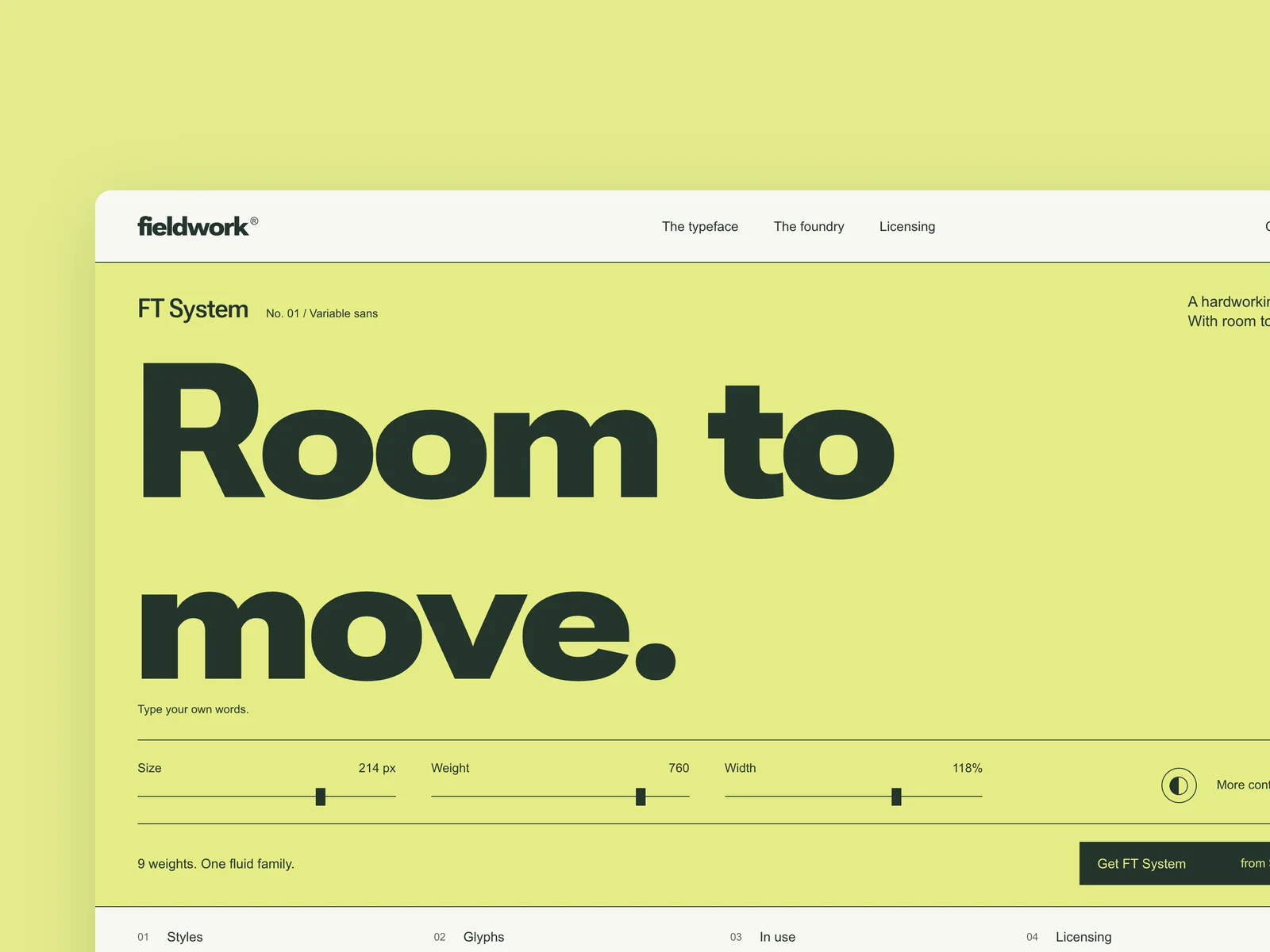
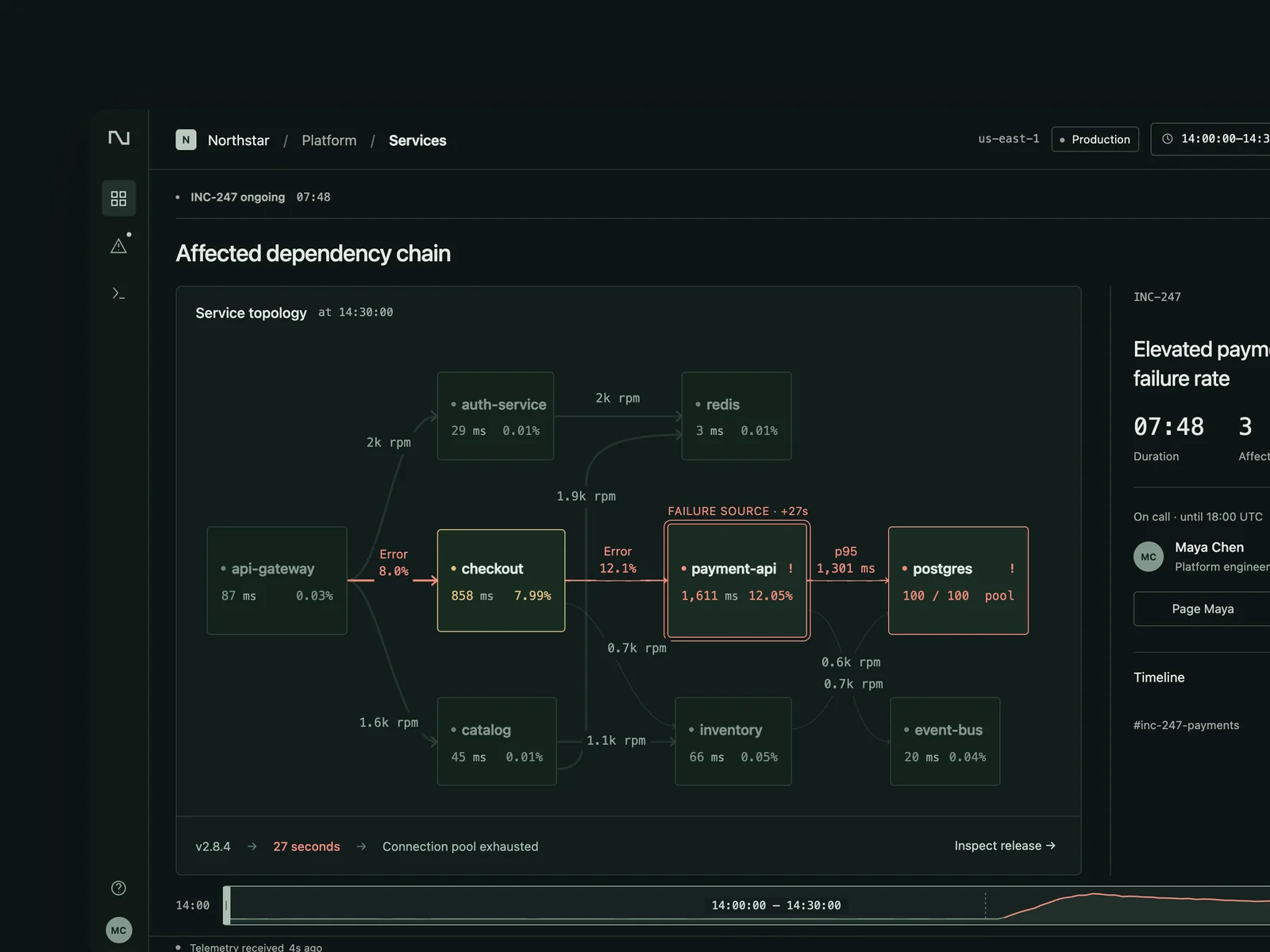
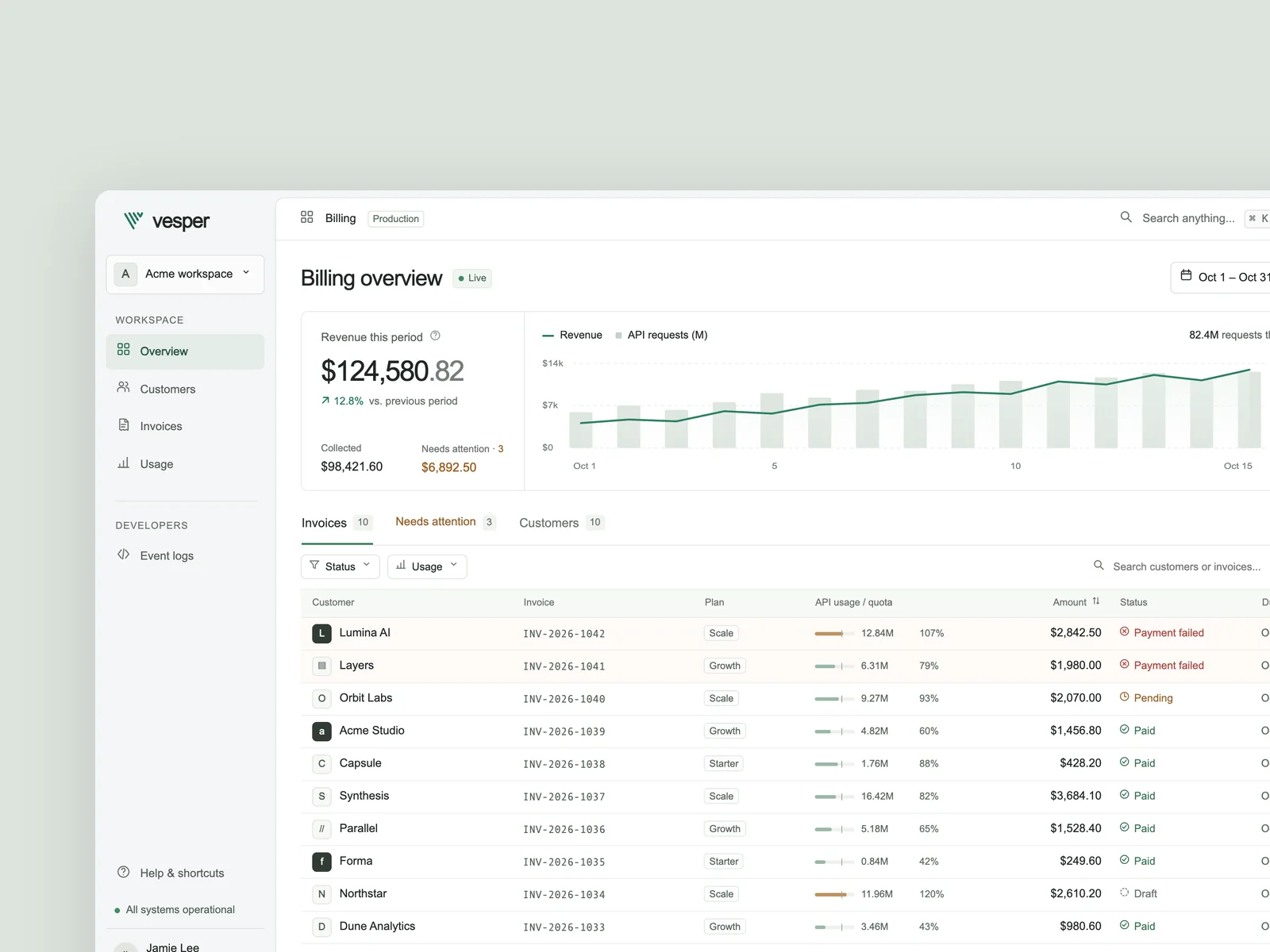
画廊中超过八成的作品由 GPT / Codex 系列模型(如 GPT 6.1 Sol、GPT 6 Luna、GPT 6 Astra)配合 Oil UI 完成。从实际产出看,Codex 非常擅长处理带真实逻辑的界面:例如《Fieldwork Type》里边打字边改字宽与授权计价,《Nightwatch》里拖拽故障时间窗联动拓扑图与部署标记,以及《Vesper》里筛选异常账单并展开 Webhook 负载。
但如果缺少设计约束,Codex 也容易把页面写成“工程师调试面板”——所有字段平铺直叙、边框线过密、状态按钮堆成一排,主次关系被淹没在密集的表格框线里。Oil UI 的作用就是帮 Codex 先立住视觉主次,再做减法。
| 作品与模型 | 界面形态 | 核心交互重心 | 视口与状态设计 |
|---|---|---|---|
| Fieldwork Type (GPT 6.1 Sol) | 独立字体铸造厂官网 | 在线试排字样与按用途实时计价的授权选择器 | 1440×900 响应式至 390 宽,含试排展开态与购入态 |
| Nightwatch (GPT 6.1 Sol) | 运维监控与故障处理 | 拖拽时间范围同步对齐拓扑、部署标记与峰值日志 | 1440×900 四状态:正常、告警中、峰值排查、发布归因 |
| Vesper (GPT 6.1 Sol) | API 用量计费后台 | 按用量阈值筛选客户、查看异常账单明细与重试扣款 | 1440×900 三状态:日常看板、异常账单抽屉、命令面板 |
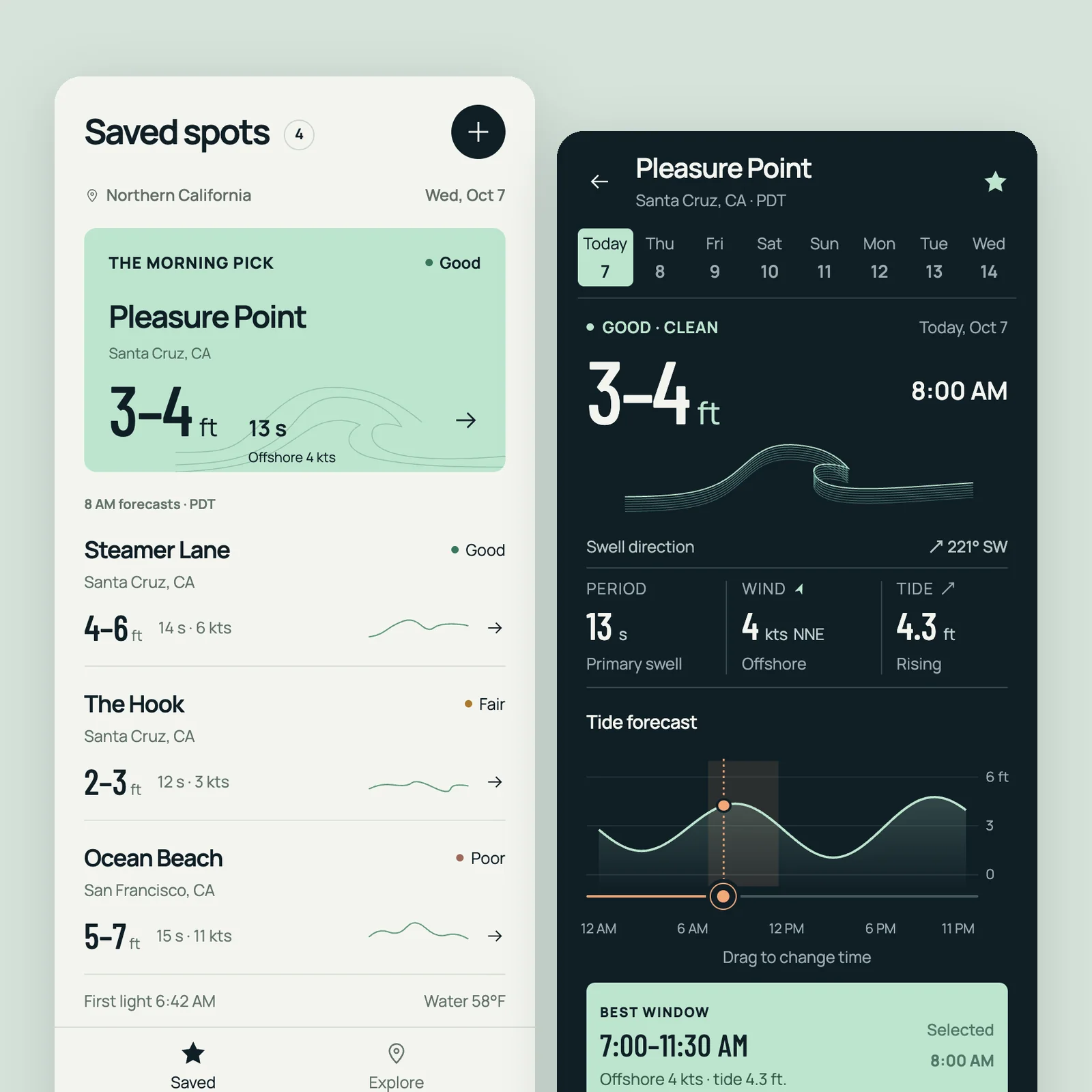
| Tide (GPT 6.1 Sol) | 冲浪与潮汐预报 App | 拖动时间轴同时刷新浪高、风向、潮汐曲线与下水建议 | 390×844 手机端,提供单页与三屏并排 screens.html |
在 Codex 中跑通“方向对比 → 状态实现 → 截图走查”
在 Codex 里使用 Oil UI 时,建议把一次大任务拆成清晰的阶段,让模型在每个阶段都有明确的验收标准,而不是一口气生成几千行未验证的代码。
安装 Skill 并传入真实任务简报
运行 npx skills add oil-oil/oil-ui 完成安装。给 Codex 的任务简报应当包含产品定位、核心对象、必选状态和视口尺寸。
npx skills add oil-oil/oil-ui先看多方向同屏对比,选定唯一主方向
让 Codex 先围绕真实内容提出 3 到 4 个在构图、字体气质和色彩明度上拉开差距的方案。选定一个方案后,禁止把落选方案的碎块拼回主稿。
用 URL 参数或屏幕并排页固定关键状态
像画廊里的《Nightwatch》和《Vesper》一样,让 Codex 用 ?state=incident 或 screens.html 把 3 个核心业务状态做成可直接打开的视图,方便逐一截图检验。
按 100% 与 200% 截图做减法与盲审
截取各状态的真实渲染图,检查是否有折行错位、多余的分割线或对比度不足的次要文字,修干净后再结束任务。
适合 Codex 的任务提示词范例
给 Codex 写提示词时,越具体地描述“用户操作什么控件、界面哪几处随之变化”,做出来的产品感就越扎实。下面是一段可直接改写的提示词:
用 Oil UI 设计并实现一个 [产品名称与类型,例如:面向 AI 团队的 API 用量计费与账单控制台],桌面端视口 1440×900。
- 核心任务:管理订阅计划与实时 API 用量,核对当期应收与异常账单,按状态或用量阈值筛选客户,点开单条记录查看明细行、扣款与 Webhook 时间线。
- 关键联动:筛选条件变化时列表与顶部趋势同步更新;点开异常账单时可直接触发重试扣款、调整配额或导出账单。
- 交付状态:实现 1) 日常总览与实时筛选、2) 异常账单详情与恢复操作、3) 快捷命令面板三个状态,并在浏览器中截图走查。
这段结构直接源自画廊作品《Vesper》的真实任务提示词,你可以替换成自己的业务对象。
画廊真实案例与提示词参考
浏览同类案例合集 →在 Codex 中使用 Oil UI Pro 做复杂后台与老项目改造
当你需要让 Codex 搭建 10 类专业后台工作台(告别顶部四张假统计卡)、翻新现有前端仓库的散乱样式并沉淀 DESIGN.md,或执行最多 3 轮冲 9 分盲审时,可直接安装 Oil UI Pro(¥69 / $9.99 一次买断)。
了解 Oil UI Pro 完整能力 →npx github:oil-oil/oil-cli install oil-ui-pro常见问题
画廊里同一个产品为什么会有多个 Codex 作品(比如 Orvo 有 9 个版本)?
这是为了展示同一份产品简报在不同设计方向下的真实表现。比如 Orvo 的 9 件作品使用了相同的产品定位与三档定价($0 / $24.99 / $34.99),但在“创作花园”“同路同行”“海岸工坊”“开放工作室”等不同方向下,版式、色调和叙事方式截然不同。
Codex 做移动端界面时怎么避免做成缩小的网页?
在提示词里明确指定 390×844 视口,并要求同时交付单屏可交互页与多屏并排的 screens.html。Oil UI 会引导模型按拇指热区、底部或分段导航以及单屏单一主任务来组织移动界面,而不是把桌面三栏强行压成一列。
Codex 写出的深色模式界面容易发灰或刺眼,Oil UI 怎么处理?
Oil UI 会根据产品场景决定明暗背景(例如夜间车载中控《沿途》与运维值班台《Nightwatch》采用深色,日常阅读与表单工具采用浅色),并严格限制高饱和发光色只用于关键路径与告警状态,避免整页泛霓虹紫光。
已经安装了 Oil UI 开源版,装 Pro 时怎么切换?
运行 npx github:oil-oil/oil-cli install oil-ui-pro 安装 Pro 后,把旧的开源版目录移除即可。Pro 完整包含了开源版的所有能力。