
用 AI 设计产品官网与 SaaS 落地页:首屏叙事、多方向对比与响应式走查
让 AI 写产品官网或 SaaS 落地页时,最常见的毛病是所有产品长成同一张脸:上方一颗胶囊标签、中间一行渐变口号、下面三张带图标的功能卡片。要做出让人记住的官网,关键在于把产品独特的业务差异直接变成首屏可感知的画面或交互,并在选定方案前先并排比较几个截然不同的视觉方向。
核心要点
首屏三秒内要回答三个问题
这是什么产品、解决什么具体问题、访客下一步点哪里(或直接在首屏试玩什么)。
同一份产品简报可以长出完全不同的气质
画廊里 Orvo 建站工具的 9 个落地页版本展示了从编辑杂志感到开放工作室的完整光谱。
要点 3
没有实拍产品图时,不要塞廉价图库照片;像《Atelier Volders》与《Fonderie Mercier》那样用参数切换器、声音谱线和制程时间线撑起质感。
要点 4
桌面端按 1440×900 铺开叙事节奏,同时必须切到 390px 手机视口检查长标题折行、表格横滚与主按钮位置。
为什么默认生成的 AI 落地页总是千篇一律
当你只给模型一句“帮我的 AI 工具做一个落地页”时,模型手里没有任何可用于排版的具体锚点,只能搬出最安全的套路:深蓝或紫黑背景、发光胶囊 badge、三列“更快 / 更智能 / 更安全”的空话卡片,以及底部一排虚构的客户徽标。
对比画廊里的真实案例就会发现,耐看的官网都把“核心差异点”直接做成了页面主体。例如字体铸造厂《Fieldwork Type》首屏就是一个能直接打字、拉动字重和字宽并实时算授权费的试排台;青铜铸钟坊《Fonderie Mercier》让访客在首屏敲击不同直径的钟,边听泛音衰减边看频谱;AI 建站工具《Orvo》则把“有上线经验的专家全程陪跑”和“固定月付不按 token 扣费”两个差异点放在了叙事核心。
| 页面区块 | 默认 AI 模板套路 | Oil UI 官网做法(结合画廊案例) |
|---|---|---|
| 首屏 (Hero) | 胶囊小标签 + 抽象口号 + 两个并排按钮 + 空洞装饰图 | 一句话讲清产品 + 真实工作界面或可直接操作的试玩控件 |
| 产品能力区 | 三张等宽圆角卡片,配通用线性小图标与形容词 | 按真实使用流程展开(如对话建站演示、六周木工制程、铸钟调音表) |
| 定价与预订 | 塞满勾号的功能对比长表,主次不清 | 写明真实档位(如 $0 / $24.99 / $34.99 月付年付切换)或当月批次余量 |
| 无实拍图处理 | 乱引不搭调的免费图库照片或生硬 AI 插画 | 用考究的字体排印、矢量剖面图、参数切换器与材质色板建立可信度 |
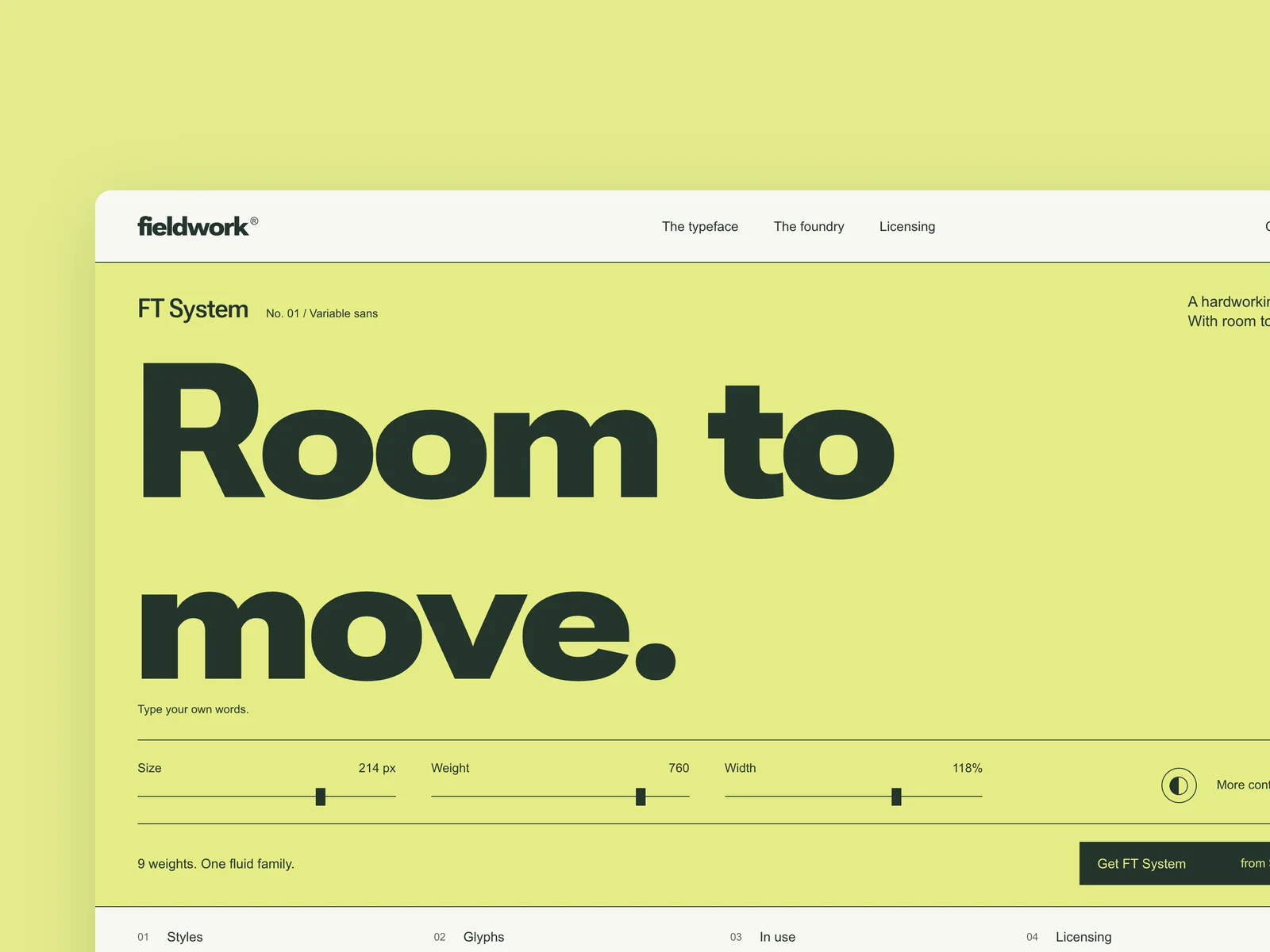
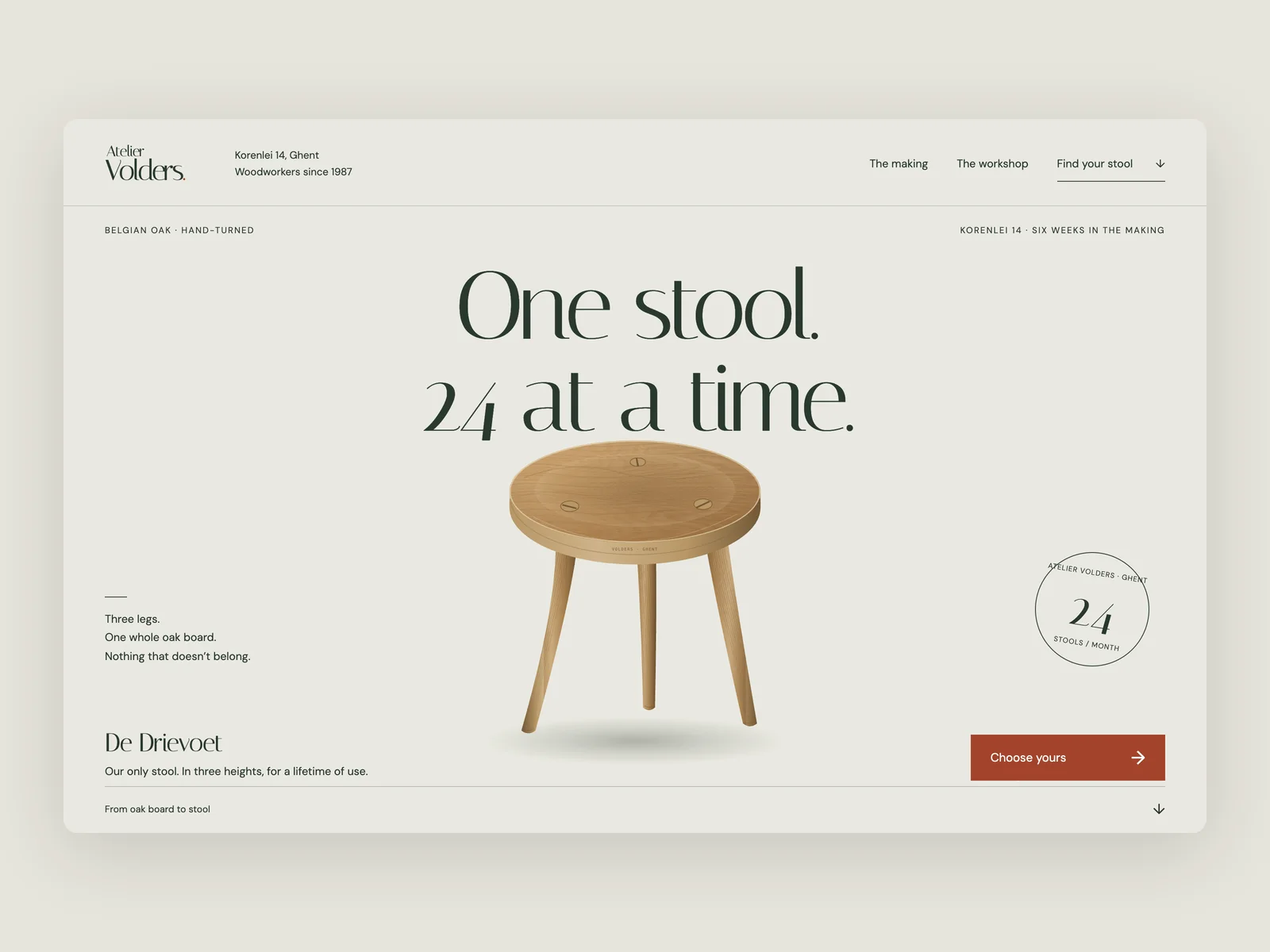
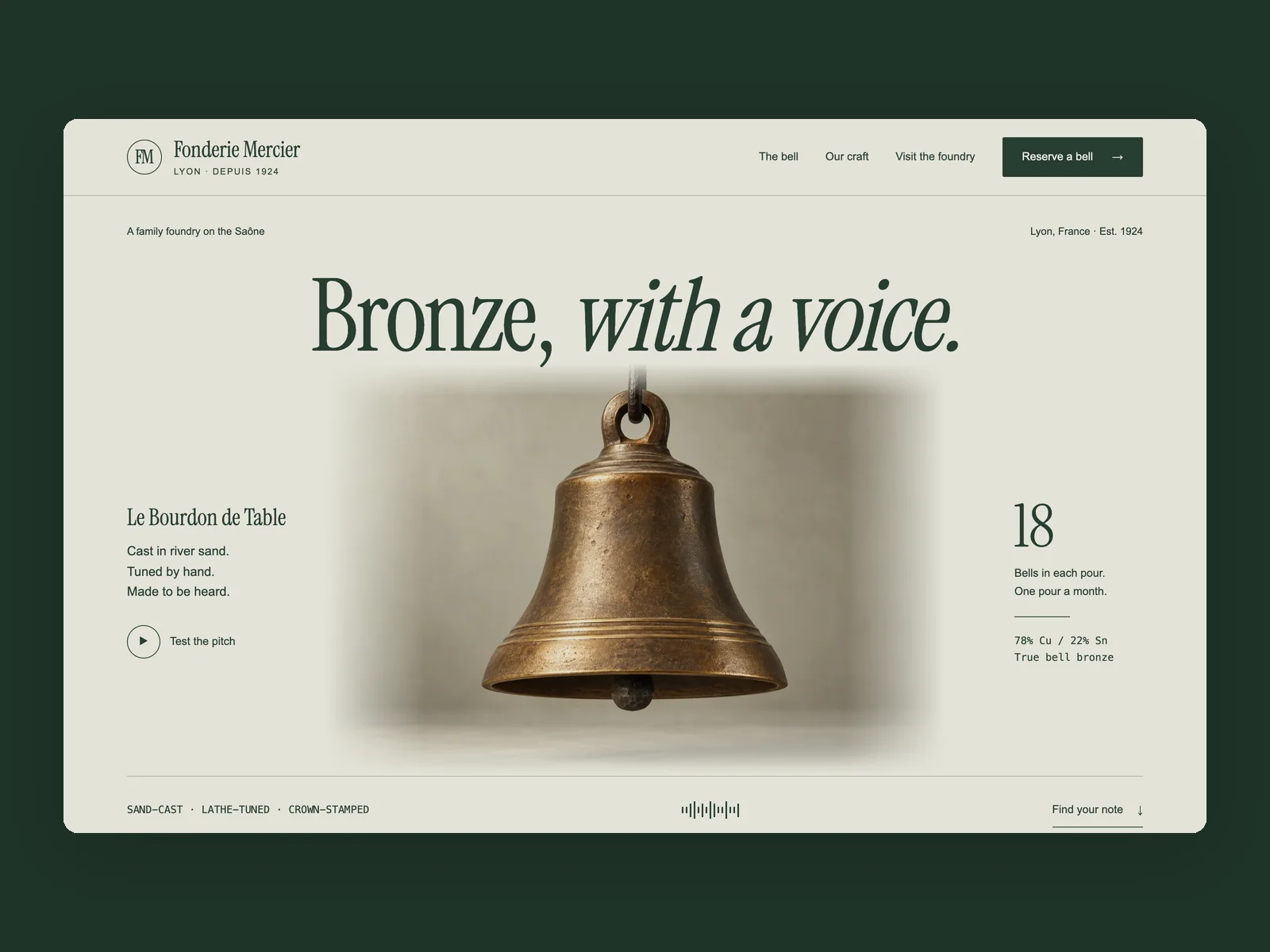
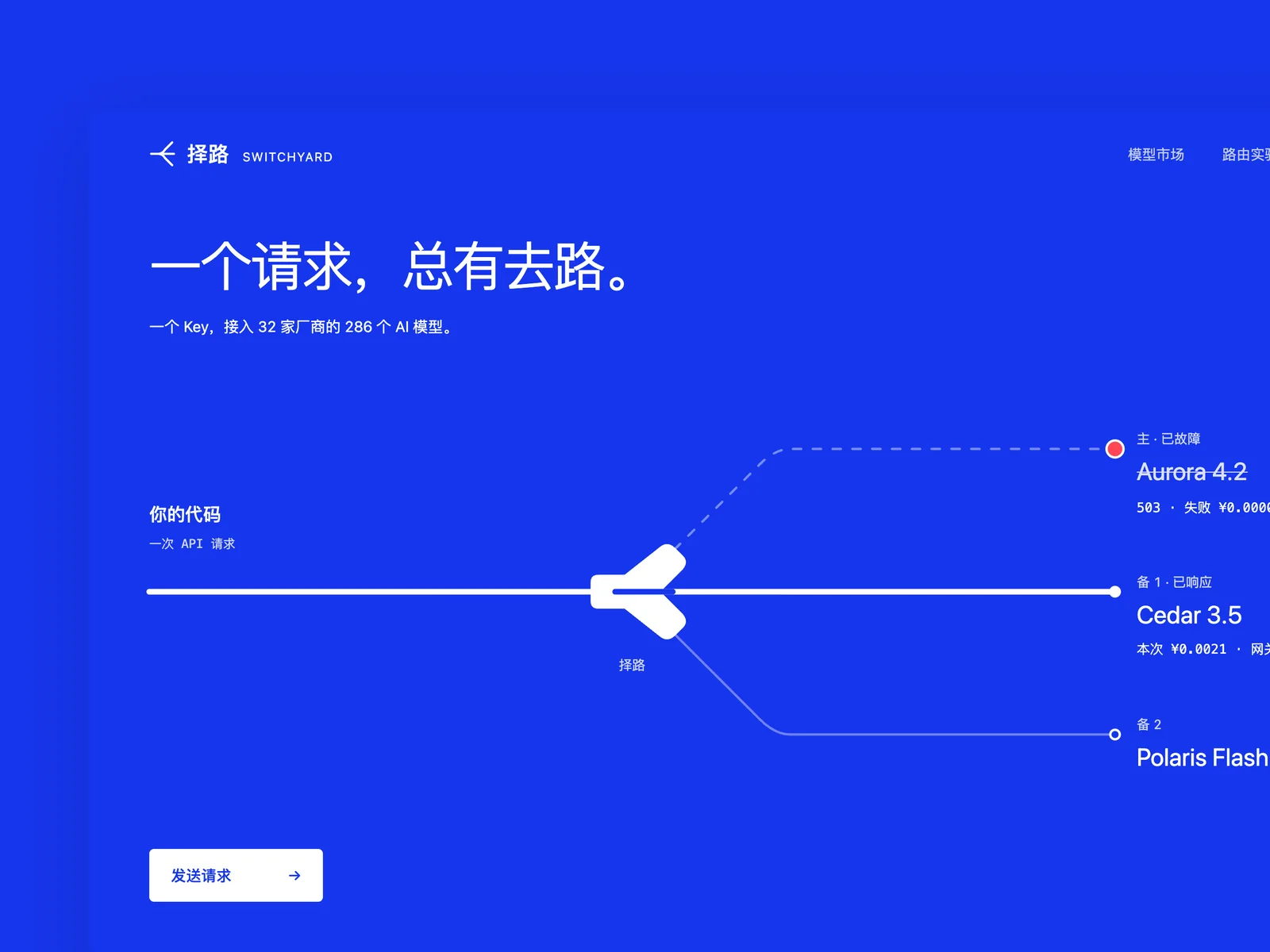
同一份简报的多种可能:以 Orvo 与手工坊系列为例
在画廊里,我们特意保留了同一份任务简报下的多方向成品。以 AI 建站工具 Orvo 为例,所有版本的业务事实完全一致:通过对话生成网站与 App、专家全程指导、固定月付(Starter $0 / Pro $24.99 / Unlimited $34.99,年付省 20%)、提供 100+ 模板。
但在不同视觉方向下,《Orvo · 创作花园》采用生机盎然的浅绿画布与模块化生长叙事;《Orvo · 同路同行》突出专家与创作者并肩打磨的编辑感;《Orvo · 海岸工坊》与《Orvo · 开放工作室》则呈现出完全不同的空间节奏。你在自己的项目里用 Oil UI 时,同样可以先在同屏对比页里挑出最契合品牌调性的一版,再往下细化。
能直接产出好官网的提示词结构
写官网提示词时,把精力花在交代“产品怎么工作、和同类比有什么不同、价格怎么算、没有哪些素材”上,少写“高端大气”之类的空词:
用 Oil UI 设计并实现 [产品名称] 的官方落地页(桌面主视口 1440×900,响应式兼容至 390 宽手机端)。
- 产品是什么:[用一两句话说明用户怎么用它完成什么事]
- 与同类的两个真实差异:[例如:1) 按固定月付而非按次扣费;2) 内置某项独特的实时工具或人工服务]
- 必含内容与真实数字:
  1. 首屏:清楚交代定位,并放置一个可交互的 [核心功能预览或试算器];
  2. 能力拆解:展示 [3 个具体使用场景或模版分类];
  3. 定价区:[列出真实档位与价格,支持月付/年付切换并实时更新金额];
  4. 收尾行动号召。
- 素材约束:[说明是否有实拍图;若无,请靠版式、字体与自绘图形构建视觉重心]。
请先给出 3 个拉开差距的设计方向供同屏对比。
适用于 SaaS、开发者工具、硬件产品与独立品牌官网。
画廊真实案例与提示词参考
浏览同类案例合集 →用 Oil UI Pro 打磨官网动效、卡片容器与移动端适配
当你的官网需要精细的 SVG 光轨/点阵/流动渐变背景、19 种带空间展开逻辑的卡片原型,或者需要对首屏与定价表做 200% 放大级别的字距和留白盲审时,可以升级到 Oil UI Pro。
了解 Oil UI Pro 完整能力 →npx github:oil-oil/oil-cli install oil-ui-pro常见问题
手里没有产品实拍图或好看的截图时,怎么让官网不显空?
把产品自身的参数或工具属性做成可交互的页面主体。可以参考画廊里的《Atelier Volders》(切换三脚凳高度与木蜡油表面)或《Fonderie Mercier》(在线敲击试听不同青铜钟的泛音曲线),完全不用外部照片也很有分量。
官网应该用深色背景还是浅色背景?
取决于产品品类和阅读场景。开发者底层内核(如《Archon》)、天文制表(《Chronos》)或夜间硬件适合深色;多数需要长时间阅读说明、核对价格与条款的 SaaS、工作室与电商官网,用有温度的浅色或纸张色底往往更耐看。
怎么检查官网在手机上的表现?
不要只看桌面端缩窄后的大概样子。在浏览器或作品查看器里切到 390×844 手机视口,重点检查:大标题有没有断成孤字、首屏试玩控件能不能用手指点按、三列定价表在窄屏下是否清晰易读。
画廊里的网页案例可以直接在浏览器里切换手机视图吗?
可以。打开画廊里任意网页类作品(如 /works/foundry/ 或 /works/orvo-garden/),底部工具栏都支持一键在电脑与手机视口之间切换,并可直接点击页面里的控件。