
已有项目 UI 改造与体验翻新:在不改坏业务逻辑的前提下重整界面
从零生成一个新演示页很容易,难的是改造一个已经在跑的真实项目:接口字段不能随便改、已有表单校验和路由参数不能丢、改了首页还得让列表页和设置页长成一家人。针对老项目翻新,最稳妥的做法是先锁定业务不变量、按需要选择改造幅度,并在首个标杆页定稿后提炼出 DESIGN.md,再推广到其余页面。
核心要点
- 动手前先划清红线:列出绝对不能改动的接口字段、路由参数、权限判断与核心提交流程。
- 按实际痛点选择改造幅度:第一级只清视觉噪音,第二级重排单页布局与状态,第三级重梳跨步骤难用流程。
- 用“数点击次数”的真实任务走查检验改造效果:高频操作如果从 6 次点击缩减到 2 次,比单纯换个配色更有价值。
- 标杆页走查通过后,将色彩变量、字号梯度、间距与边线规则写成仓库里的 DESIGN.md,让后续页面自动对齐。
npx github:oil-oil/oil-cli install oil-ui-pro如果只想先在单个页面试试基础方向对比与去塑料感,也可先运行 npx skills add oil-oil/oil-ui 安装免费开源版。
老项目改造的三个层级:别把小修做成伤筋动骨的重构
很多团队不敢让 AI 碰老项目,是因为一句“帮我美化一下这个页面”下去,模型常常把组件拆得七零八落,甚至顺手删掉了原本好用的筛选器和导出按钮。在 Oil UI(特别是 Oil UI Pro 的老项目改造模块)中,我们会先根据项目现状把改造明确分为三级:
| 改造层级 | 适用现状 | 改动范围 | 不改动的部分 |
|---|---|---|---|
| 第一级:收拾视觉噪音 (Tidy up) | 功能流程没问题,但框线过多、字号混乱、配色显脏或充满早期 AI 套路 | 统一字号行高、删掉多余外框与嵌套卡片、收敛色彩、对齐表格与表单间距 | DOM 主结构、路由、状态管理与所有交互流程保持原样 |
| 第二级:单页布局与状态升级 (Upgrade) | 页面信息主次颠倒、首屏抓不住重点,或缺少空状态、加载态与报错恢复 | 重排页面区块主次、调整多栏比例、补齐加载/空/错误/完成四态与移动端适配 | 后端 API 契约、已有业务规则与跨页面跳转关系保持不变 |
| 第三级:重梳任务流与设计规范 (Rework flow) | 操作路径绕远路、弹窗套弹窗、多页风格割裂,用户完成一次任务要多点好几步 | 合并冗余步骤、把深埋的高频操作拿到明面、确立标杆页并生成全站 DESIGN.md | 底层数据模型与核心商业逻辑不变,前端交互路径做减法重构 |
四步稳妥翻新一个正在运行的项目
无论你的项目是合同审阅工具(可参考画廊中的《墨契 MOQI》)、迭代看板(《Relay》)、邮件客户端(《Post》)还是电商结账页(《Pinch 结账》),都可以按下面四步推进改造:
对当前页面截图,做带编号的单页诊断
先让 Agent 打开本地运行中的旧页面截图,标出真正影响阅读和操作的病灶(例如:1. 顶部三个同色按钮分不清主次;2. 表格 12 列挤在 1000px 内导致文字竖排;3. 报错只弹 alert 不标红具体输入框)。
选定一个代表性标杆页,做方向探索
不要一上来同时改 20 个路由。挑出用户每天停留最久的那一个页面(如主工作台或核心详情页),用真实业务数据跑出 2 至 3 个改造方向,在浏览器里并排比对。
走完一次真实任务,并数一数点击次数
在改好的页面上模拟真实用户从进入到完成任务的全过程:填表、筛选、触发一次报错并恢复、提交保存。检查是否减少了不必要的弹窗确认和来回跳转。
把标杆页沉淀为 DESIGN.md,再批量统一其余页面
标杆页验收通过后,让 Agent 把这套页面的背景色阶、正文字号、表格密度、按钮样式和禁用套路写进项目根目录的 DESIGN.md,再按同一份规范依次改造相邻页面。
老项目单页改造提示词模板
在 Claude Code、Codex 或 Cursor 里改造现有页面时,用下面的提示词可以把风险锁在可控范围内:
用 Oil UI 改造当前项目中的 [页面路由或组件路径,例如:app/billing/page.tsx]。
- 严禁改动的业务行为:完整保留现有的 [数据拉取钩子、筛选参数、表单校验规则、导出与提交事件],不要删减任何已有业务字段。
- 当前页面痛点:[例如:信息全部堆在等宽卡片里分不清主次;表格列太挤;缺少筛选为空和扣款失败时的界面反馈]。
- 本次改造级别:[选择:1) 仅清理视觉噪音与对齐间距 / 2) 重排单页主次布局并补齐状态 / 3) 简化操作步骤并提炼 DESIGN.md]。
请先截取当前旧页面做问题诊断,给出改造方案对比,完成后在 1440×900 与 390×844 下截图核对。
先把“严禁改动的业务行为”列在第一条,能有效防止 Agent 误删业务代码。
画廊真实案例与提示词参考
打开在线演示查看 1440px 或 390px 下的实际页面,对比不同模型与提示词做出的最终效果。
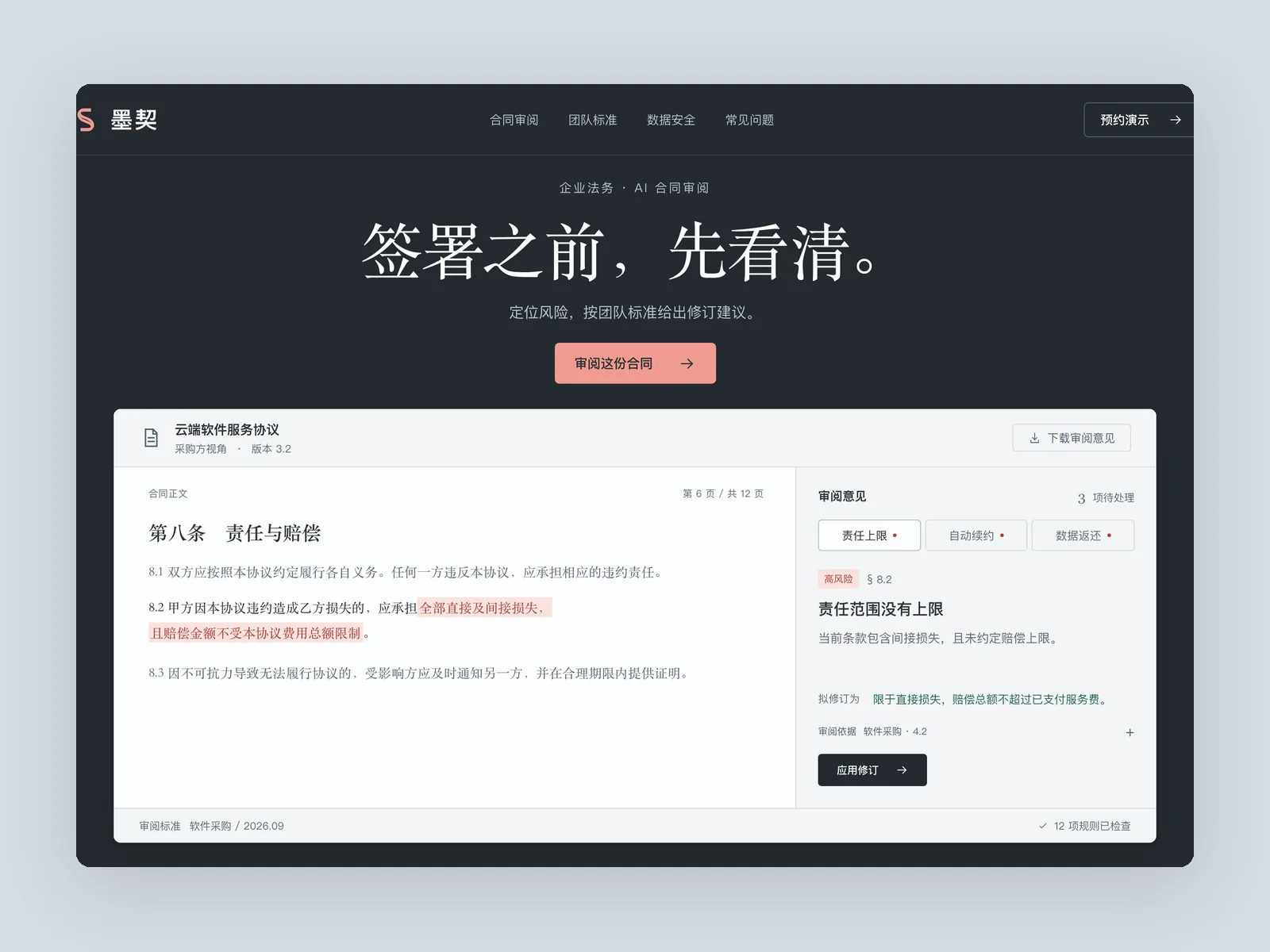
墨契
AI 合同审阅官网
一个给企业法务团队用的 AI 合同审阅产品的官网。做首页。
查看作品与提示词 →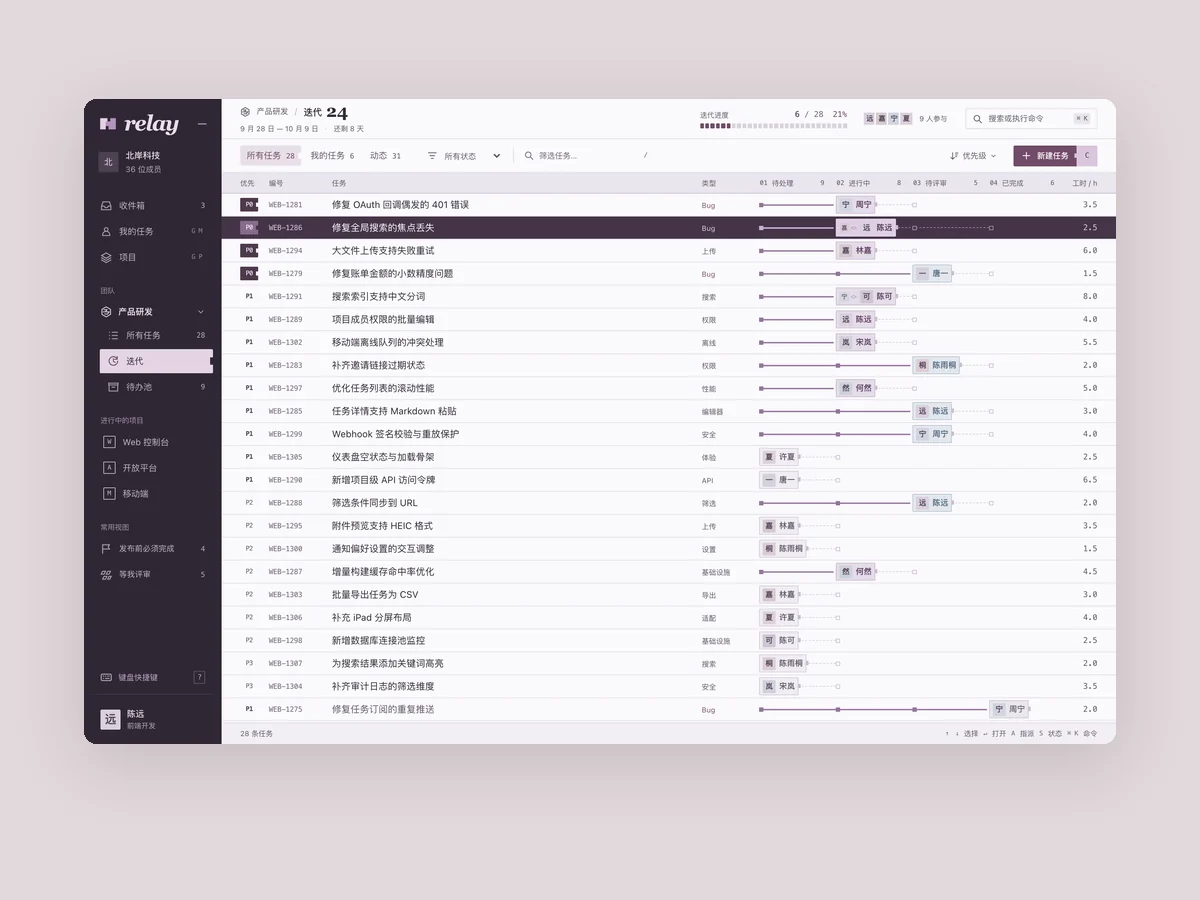
Relay
项目与迭代管理
产品:「Relay」,一个给 20–200 人软件团队用的任务和迭代管理工具。 做它的主工作界面(1440×900): - 左侧导航(团队、项目、我的任务、收件箱),中间是当前迭代的任务列表或看板,任务有编号、标题、状态、优先级、负责人头像、预计时间。数据要多、要真实(二三十条任务,名字像真实的软件开发任务)。 - 气质:深色、精致、高密度,像每天用 8 小时的专业工具。行高紧凑、键盘快捷键随处可见、状态图标统一且有辨识度。 - 记忆点:按下快捷键弹出的命令面板,输入几个字就能跳转、改状态、指派人。截一张命令面板打开、正在输入的状态。 - 再截一张任务详情侧栏打开的状态。
查看作品与提示词 →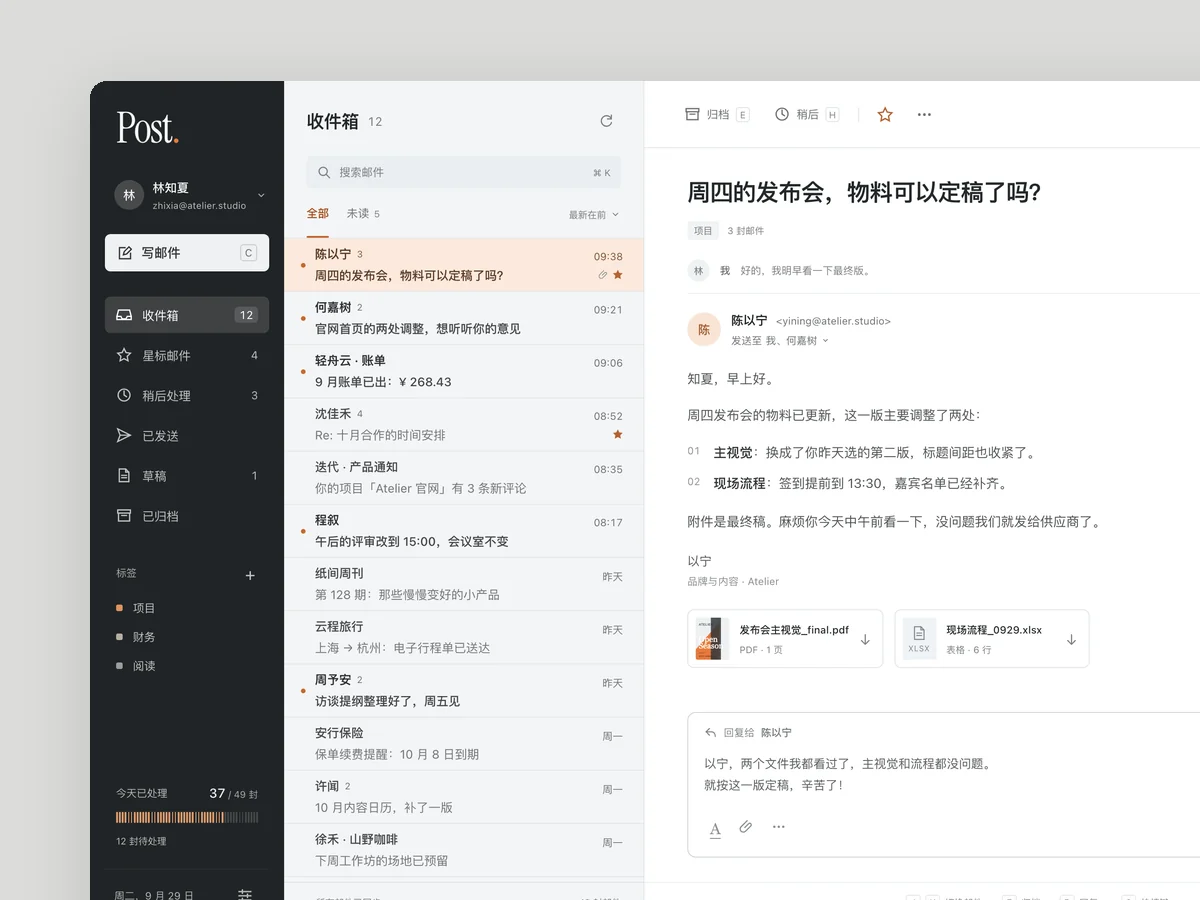
Post
邮件客户端
产品:「Post」,一个给每天处理上百封邮件的人用的邮件客户端。 做它的主界面(1440×900):收件箱、正在读的一封邮件、快速回复。邮件内容要真实(工作往来、账单、通知混在一起)。 记忆点:清空收件箱的手感,例如处理完一封邮件时它当场收走、计数减少。 再截一张收件箱清零时的状态。
查看作品与提示词 →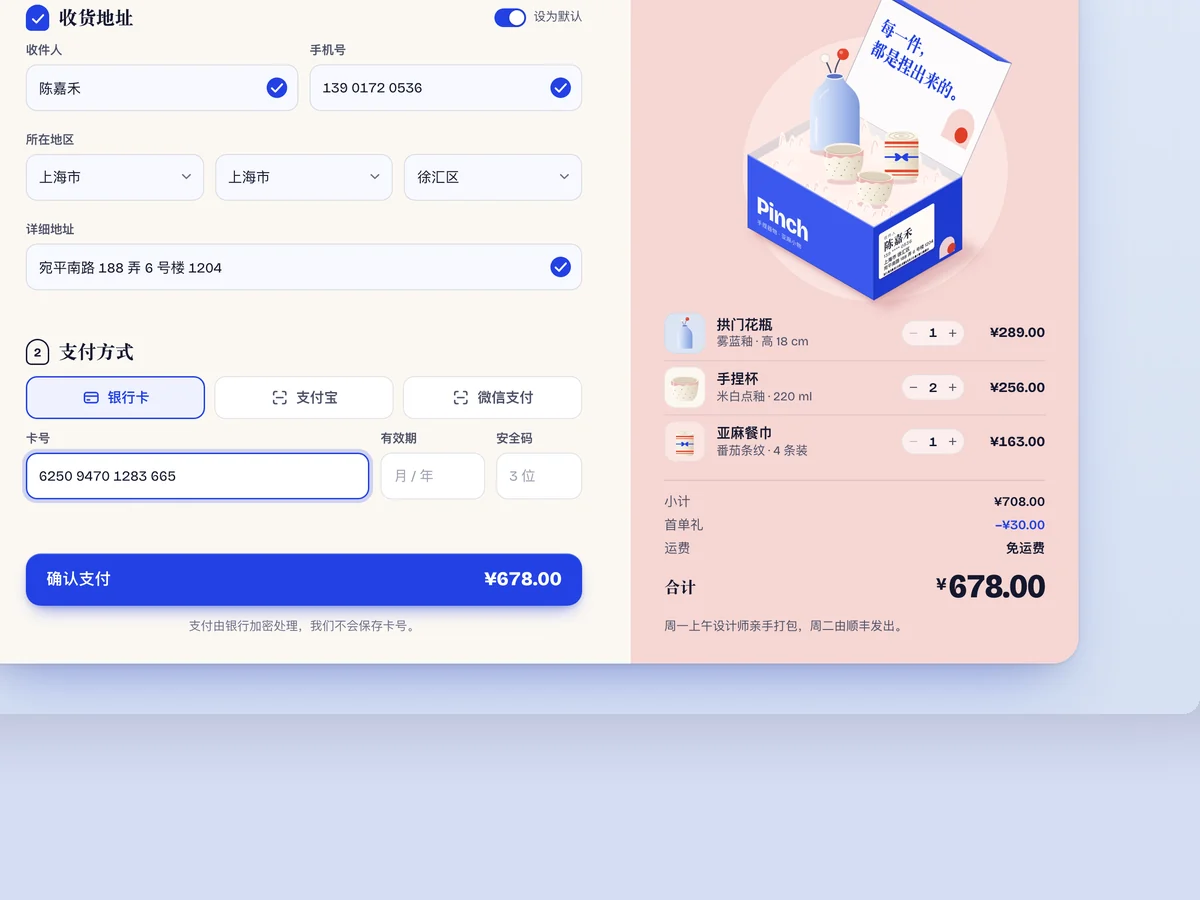
Pinch 结账
电商结账模块
一个独立设计师品牌网店的结账模块(桌面 1440×900,结账面板居中):购物清单、收货地址、支付方式、下单成功。 每一步都顺、每个输入都有清楚的状态(填写中、出错、完成)。下单成功那一下要让人开心,而不是弹一个对勾。 截填写中、校验出错、下单成功三个状态。
查看作品与提示词 →Oil UI Pro 老项目改造套件
Oil UI Pro 内置了专门针对存量项目的“单页截图诊断标注”“三级改造流程”“按点击计步的任务走查”以及“跨页面 DESIGN.md 提取与一致性检查”,非常适合正在迭代线上产品的独立开发者与工程团队。
npx github:oil-oil/oil-cli install oil-ui-pro常见问题
改造老项目时,应该先改全局 CSS 变量还是先改某一个具体页面?
先改一个最有代表性的具体页面。凭空定一套全局 CSS 变量往往脱离真实业务密度;先把核心工作台或核心落地页改到顺眼、好用,再从这个真实页面里反推出 DESIGN.md 和全局样式变量,准确率高得多。
老项目里用了很多第三方历史组件,能一点点渐进改造吗?
可以。使用第一级(收拾视觉噪音)或第二级(单页布局升级)改造时,可以让 Agent 只调整外层网格布局、间距、字号和颜色变量,保留内部复杂的历史组件不动,按页面逐个推进。
怎么判断一次老项目改造是真的变好用了,而不只是换了层皮?
看两件事:第一,遮住文字看版面色块,首屏主操作和异常告警是否一眼能扫到;第二,亲自走一遍最常用的任务,看点击次数、视线跳跃和表单报错恢复是不是比旧版更顺手。
DESIGN.md 生成后放在哪里?之后怎么用?
放在项目根目录或 docs/ 下。之后无论你或团队成员在 Claude Code、Codex 还是 Cursor 里新写页面,只需带上一句“遵循项目 DESIGN.md 并使用 Oil UI”,新页面就会自动沿用统一的视觉语言。