
كيف تتخلص من واجهات «AI Slop» النمطية: قائمة حذف لوكلاء البرمجة
حين تُترك نماذج اللغة دون توجيه، تلتقي عند العادات نفسها: شارة كبسولية متوهجة فوق كل عنوان، وبطاقات متداخلة داخل بطاقات، وحدود يسرى ملونة بسُمك 4px، وشارات مختلقة مثل «+128% كفاءة» في الزاوية. التخلص من هذا الطابع الآلي لا يأتي بإضافة مزيد من المؤثرات — بل بحذف تلك العادات الافتراضية وتثبيت التخطيط على مادة المجال الحقيقية.
النقاط الأساسية
ارصد مؤشرات القالب الافتراضي مبكراً
الشارات الكبسولية المنتشرة، والأشرطة الجانبية بسُمك 4px، والبطاقات ثلاثية التداخل، والتسميات الكبيرة المتباعدة الأحرف، ونسب KPI المختلقة.
استبدل الصناديق بالمحاذاة والتباعد
إذا كان عنصران يُقرآن بالفعل كمجموعة عبر التقارب وسُلّم الخطوط، فاحذف الغلاف الخارجي.
نقطة رئيسية 3
اسند كل رقم إلى منطق المنتج الفعلي (أسعار الباقات الحقيقية، أو أحجام الدفعات، أو أزمنة الاستجابة بالمللي ثانية) بدلاً من إحصاءات التسويق الملفقة.
نقطة رئيسية 4
شغّل قوائم الحذف والقراءة في Oil UI على لقطات متصفح بدقة 100% و200% قبل الإطلاق.

بجوار الماء.
يومان باليد.
اعجن الطين، وشكّل كوباً، وهذّب حافته. اقضِ يومين هادئين أمام طاولة عمل مطلة على الماء.
- الموعد
- 14–15 نوفمبر · 14:00–18:00
- المقاعد
- مقعدان · يشمل الطين والتزجيج والحرق
- الموقع
- محترف ضفاف الماء · طاولة الفناء 02
حوّل الإلهام إلى واقع ومكّن حرفتك
تجربة ورشة غامرة وشاملة لإطلاق قدراتك الإبداعية اللامحدودة.
مدربون خبراء · خامات فاخرة · خدمة متكاملة
ست عادات تكشف فوراً أن واجهة الذكاء الاصطناعي لم تُراجع
ما يُعرف بـ «AI slop» نادراً ما يكون لوناً سيئاً واحداً — بل هو حزمة من عناصر الحشو التي يدرجها النموذج عندما لا يعرف ما الذي ينبغي أن يحمل الوزن البصري. إزالة هذه الأنماط الستة تغيّر إحساس الصفحة فوراً:
| العادة الافتراضية | لماذا تضر بالواجهة | بديل وحذف Oil UI |
|---|---|---|
| شارة كبسولية فوق كل عنوان قسم | اثنتا عشرة شارة على امتداد الصفحة تسطّح التسلسل الهرمي فلا يبدو شيء مهماً | ادخل إلى الأقسام مباشرة بعنوان واضح أو رقم؛ واحتفظ بالشارات للحالات الحية الفعلية |
| بطاقات متداخلة داخل بطاقات مع حدود جانبية ملونة 4px | الهوامش المتراكمة والحدود المتوازية تزاحم المحتوى الحقيقي وتخنقه | أزل أغلفة البطاقات الخارجية؛ واجمع المحتوى بمحاذاة الشبكة والمساحات البيضاء وفواصل خطية رفيعة |
| تدرجات نيون بنفسجية/نيلية وزجاج ضبابي في كل مكان | تطبّق لوحة ألوان العملات الرقمية/SaaS نفسها على ورش النجارة والعيادات وأدوات المطورين | اشتق ألوان الأسطح والتمييز من المجال نفسه (البلوط والكتان، أو البرونز الداكن، أو الورق والحبر) |
| شارات حشو مختلقة مثل «+240% سرعة» أو «99.98% دقة» | يكتشف الزوار الأرقام المزيفة فوراً، مما يقوّض الثقة بالمنتج الحقيقي | اعرض فقط الأرقام الأصيلة للمنتج (أبعاد المقعد بالسنتيمتر، حجم الدفعة 24، صفوف فواتير حقيقية) |
| ثلاث بطاقات متساوية العرض بأيقونات خطية داخل دوائر | صف البطاقات الثلاث «سريع / ذكي / آمن» هو البصمة الأشهر للـ prompts الأحادية | استخدم تخطيطات غير متماثلة أو ضع عنصر تحكم تفاعلياً حقيقياً مباشرة على اللوحة |
| نصوص رمادية باهتة التباين وتسميات صغيرة جداً بالأحرف الكبيرة | تبدو مرتبة كصورة مصغّرة لكنها تجهد العين أثناء القراءة الفعلية | افرض تبايناً مقروءاً، وطول سطر مريحاً (55–75 حرفاً)، وأربعة مقاسات خطوط واضحة |
كيف تحذف الضوضاء: الحدود أولاً، ثم سلم الخطوط والهواء
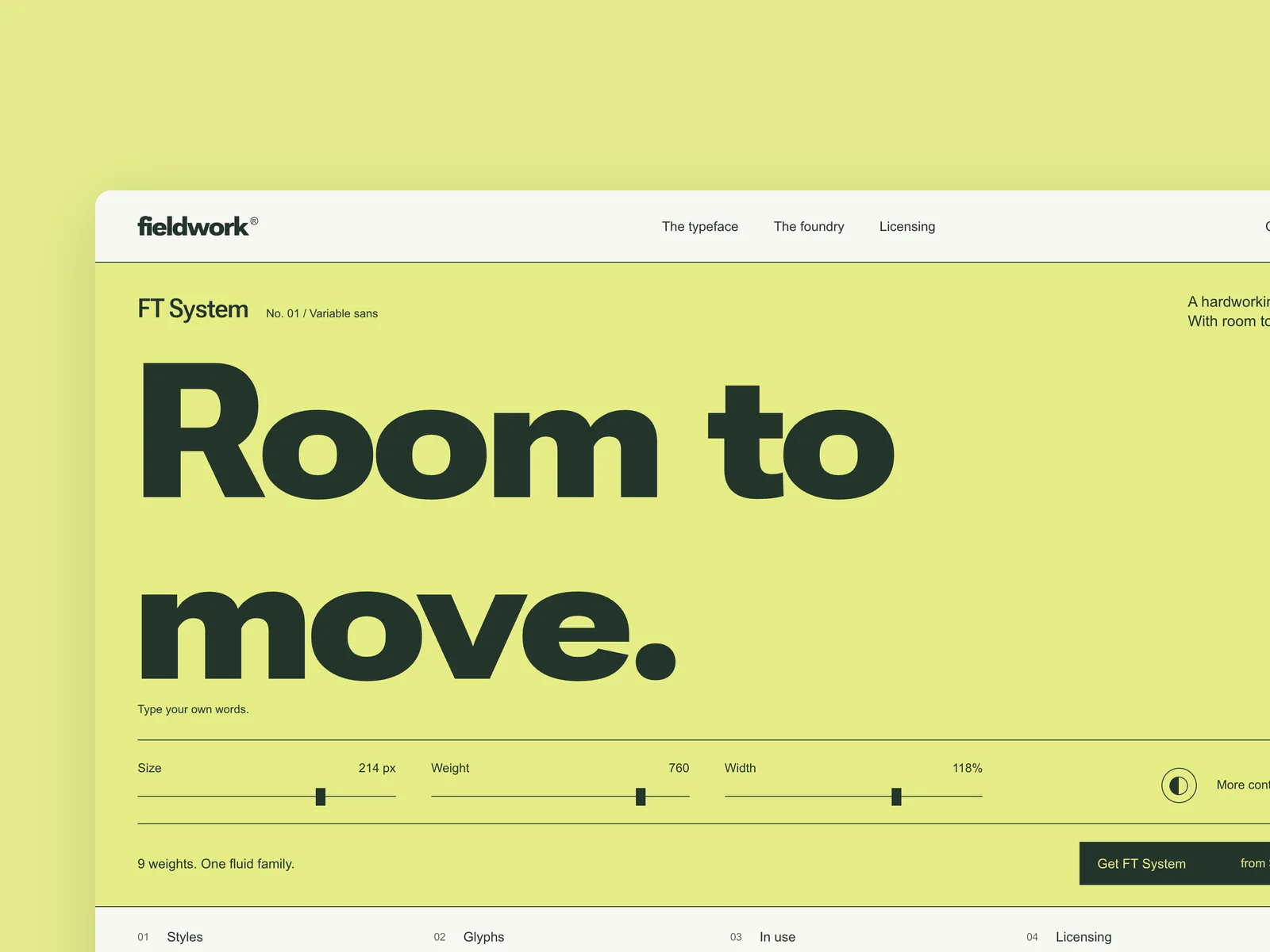
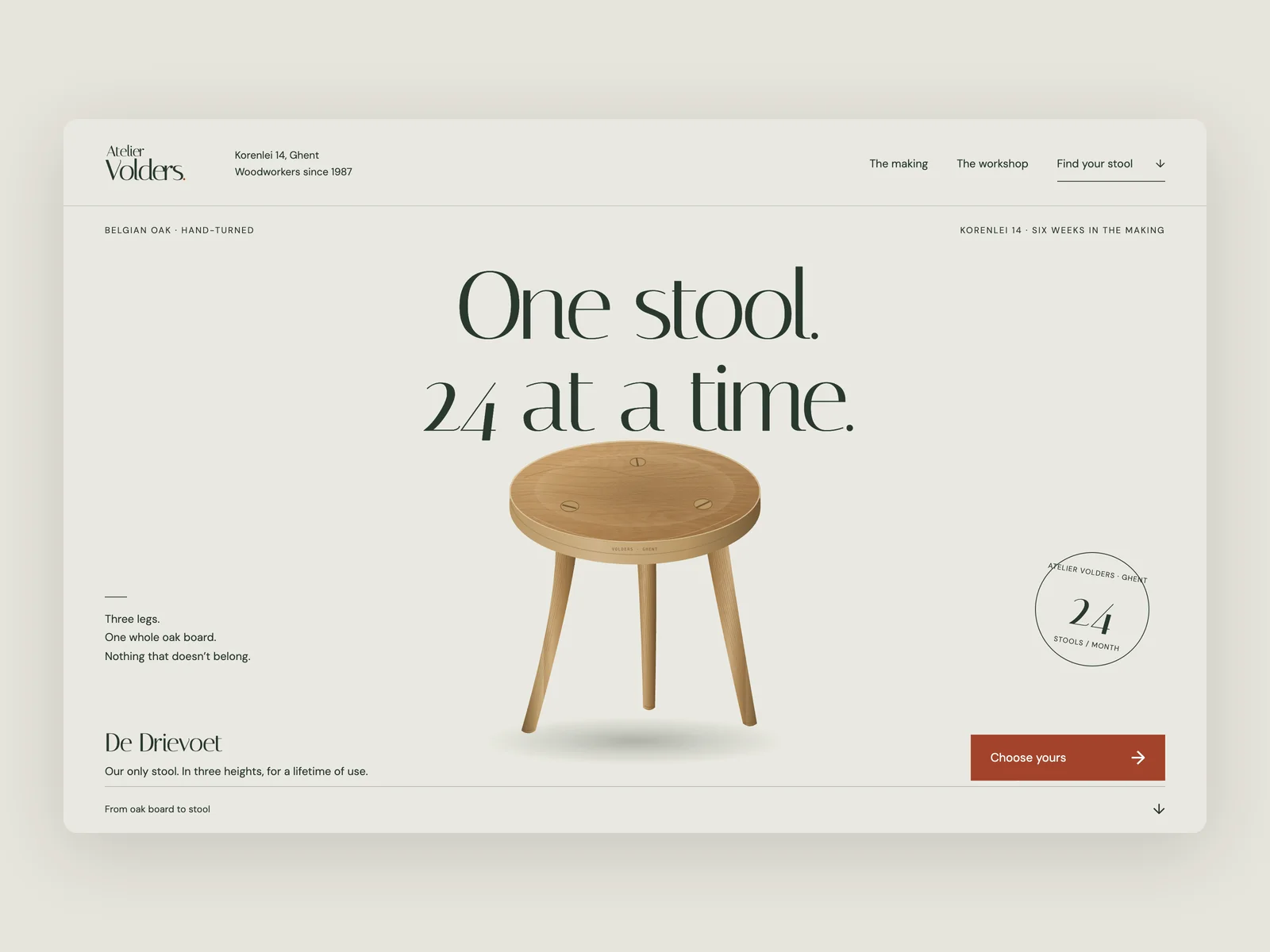
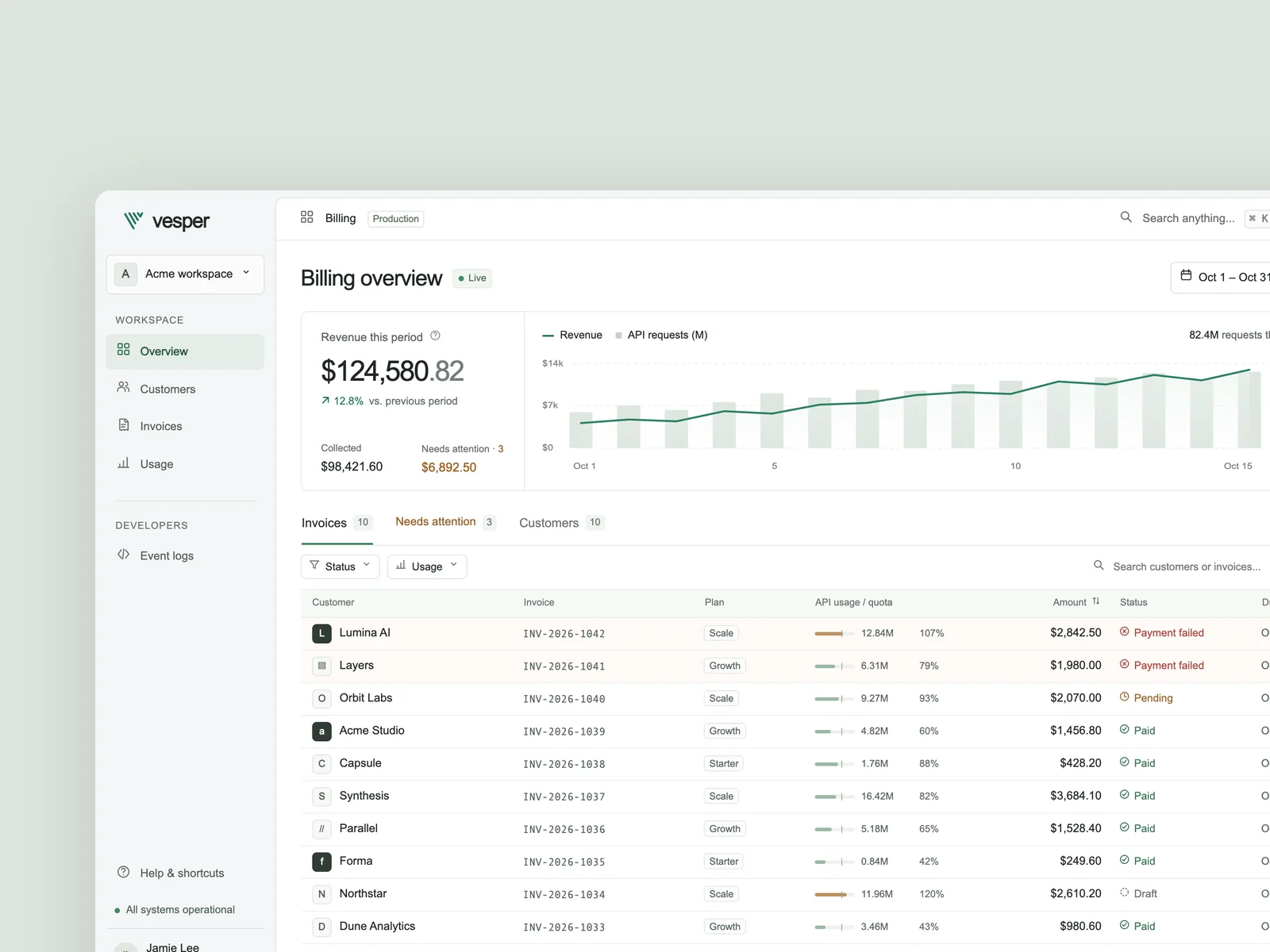
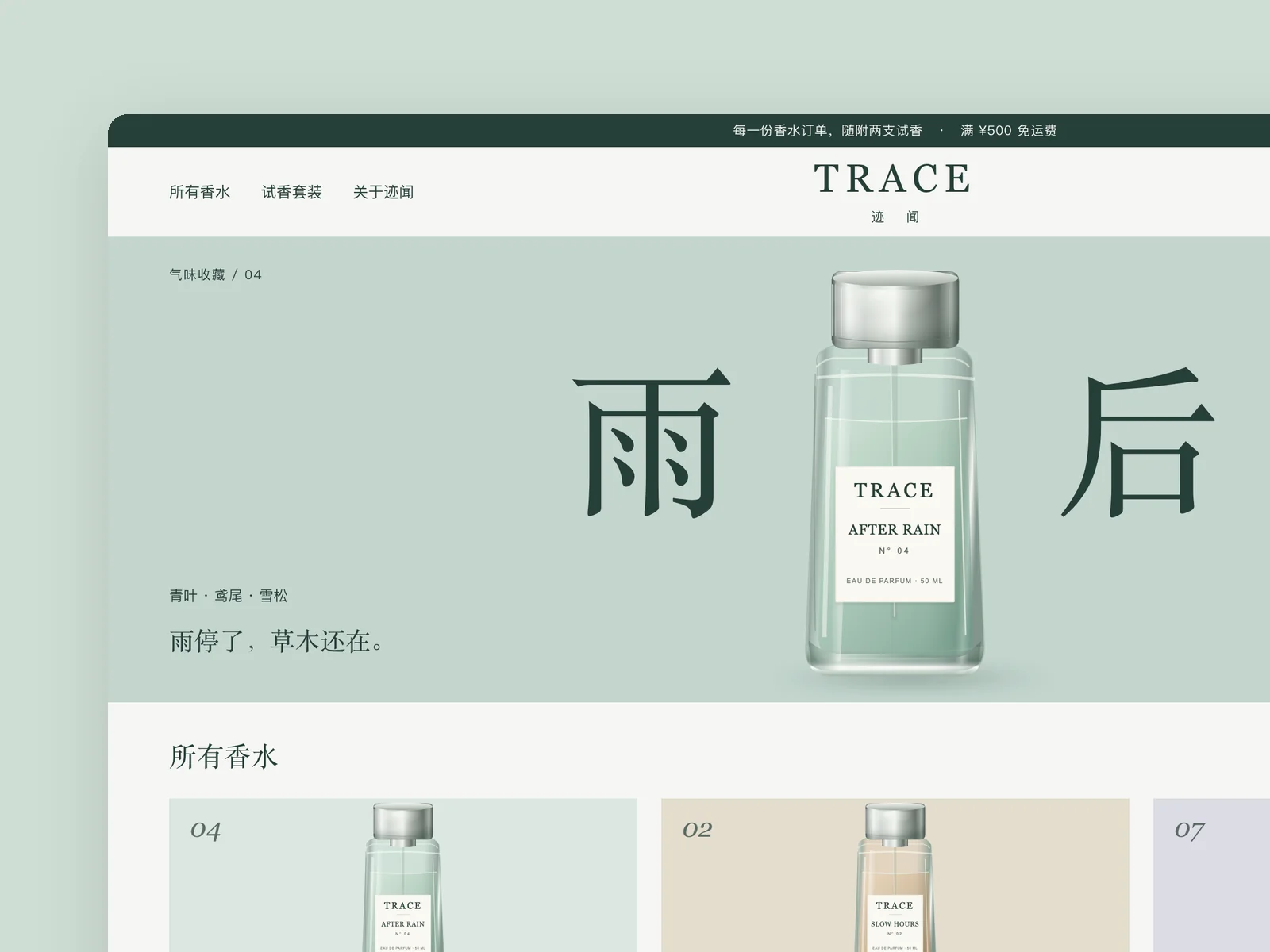
افتح Fieldwork Type أو Atelier Volders · Grain & Tenon أو TRACE (scent) في المعرض. ستلاحظ ندرة تغليفها للمحتوى بصناديق دائرية مظللة، ومع ذلك يبدو كل قسم متمايزاً. يأتي هذا الوضوح من ثلاث قواعد أساسية:
- استخدم مقاسات خطوط أقل مع تباين أوضح بينها
- أربعة مقاسات واضحة (عنوان العرض، عنوان القسم، النص الأساسي، والتعليق/البيانات الوصفية) تكفي لحمل تطبيق كامل. تجنّب نثر 11px و12px و13px و14px و15px في الشاشة نفسها.
- احذف نصف الحدود واختبر هل لا يزال التخطيط متماسكاً
- أثناء المراجعة، أزل حدود الحاويات وخلفيات التعبئة واحداً تلو الآخر. إذا كانت المحاذاة والإيقاع العمودي يفصلان المجموعات بالفعل، فأبقِ الصندوق محذوفاً.
- دع عناصر التحكم الفعلية تحل محل الأيقونات الزخرفية
- بدلاً من رسم أيقونة درع بجانب فقرة عن مرونة التراخيص، اعرض مربعات اختيار Desktop / Web / App الفعلية واجعل السعر يتحدّث عند النقر.
كتلة prompt مضادة للنمطية يمكنك إضافتها لأي توصيف
إلى جانب تثبيت Oil UI، يمكنك تضمين هذه الضوابط الصريحة عند توجيه وكيل البرمجة:
طبّق معايير Oil UI وافرض قواعد الحذف التالية:
1. لا تضع شارات كبسولية فوق عناوين الأقسام، ولا تستخدم حدوداً جانبية ملونة بسُمك 4px، وتجنّب التدرجات الافتراضية المتوهجة بالبنفسجي أو الأزرق.
2. لا تختلق مؤشرات تسويقية حشوية (مثل «+128%» أو «99.9% وقت تشغيل») ولا بطاقات أيقونات نمطية من ثلاثة أعمدة مثل «سريع / ذكي / آمن».
3. تجنّب تداخل البطاقات داخل بطاقات؛ ابنِ التسلسل الهرمي عبر محاذاة الشبكة والتباين الطباعي والمساحات البيضاء السخية وفواصل 1px الهادئة.
4. التقط لقطات شاشة بدقة 1440×900 و390×844 واحذف أي حد أو غلاف لا يقلّل حذفه من الوضوح.
يعطي أفضل النتائج عندما يكون Oil UI مثبّتاً عبر npx skills add oil-oil/oil-ui.
أمثلة حية و prompts من المعرض
تصفح المجموعة →Oil UI Pro: مراجعة عمياء متعددة الجولات وتجديد آمن للتطبيقات القديمة
يتولى الـ Skill المجاني الحذف السريع على صفحة واحدة. وعندما تطلق إصداراً رئيسياً أو تحدّث قاعدة برمجية قائمة دون كسر معالجات الإنتاج، يضيف Oil UI Pro ما يصل إلى 3 جولات مراجعة عمياء (تستهدف 9/10)، وفحص تكبير 200%، وتجديداً من 3 خطوات ($19.99 دفعة واحدة، تحديثات مدى الحياة).
استكشف Oil UI Pro →npx github:oil-oil/oil-cli install oil-ui-proالأسئلة الشائعة
لماذا نادراً ما ينجح قول «لا تجعلها تبدو كالذكاء الاصطناعي» للنموذج بمفرده؟
لأن النموذج لا يربط عبارة «تبدو كالذكاء الاصطناعي» باختيارات DOM و CSS محددة. تسمية المتسبّبات الدقيقة — الشارات الكبسولية، وهوامش البطاقات المتداخلة، وشارات KPI المختلقة، وثلاثيات الأيقونات متساوية العرض — مع تقديم بدائل بنيوية ملموسة هو ما يغيّر المخرج.
إذا توقفت عن تغليف كل شيء داخل بطاقات، فكيف أفصل بين الأقسام؟
استخدم أربع أدوات أنظف: 1) تسلسلاً واضحاً للمسافات العمودية (مثل 96px بين الأقسام مقابل 20px داخل المجموعة)؛ 2) تحوّلات هادئة في درجة لون السطح بعرض كامل؛ 3) حداً علوياً واحداً بسُمك 1px مع تسمية القسم في الجانب؛ أو 4) تقسيمات غير متماثلة من عمودين.
متى تكون الشارة الكبسولية مناسبة فعلاً؟
عندما تنقل حالة حية متغيرة يحتاج المستخدم إلى رصدها — مثل «فشل الدفع» في جدول الفوترة أو «بقيت 3 مقاعد في دفعة أبريل». أما إذا كانت الشارة تكرر موضوع القسم فقط فوق عنوان H2، فاحذفها.
ما أسرع طريقة لاكتشاف بقايا قوالب الذكاء الاصطناعي في الصفحة؟
صغّر العرض إلى 50% أو شوّش النص بصرياً. إذا بدت الصفحة ككدس منتظم من المستطيلات الدائرية وكتل متماثلة من ثلاثة أعمدة، فلا تزال عادات القوالب تقود التخطيط.