
Usando o Oil UI no Cursor, Windsurf e agentes de código em IDEs
Muitos desenvolvedores constroem e refinam interfaces diretamente dentro do Cursor, Windsurf, Antigravity ou Gemini CLI junto ao código da aplicação. Como o Oil UI usa o formato aberto de Skills, um único comando npx skills add oil-oil/oil-ui equipa esses agentes de IDE com o mesmo fluxo focado na tarefa: explorar direções, implementar estados funcionais na sua stack e verificar capturas renderizadas.
Pontos principais
Um instalador cobre os principais agentes de código
execute npx skills add oil-oil/oil-ui e selecione Cursor, Windsurf, Claude Code ou Codex.
Ponto-chave 2
Ao renovar telas em uma base de código existente, delimite cada prompt a uma única página ou fluxo do usuário e liste props, hooks e rotas que não devem ser tocados.
Ponto-chave 3
Para módulos de UI independentes (uploaders, checkouts, configuradores), peça ao agente para implementar desde o início os estados ocioso, ativo, concluído e de erro.
Ponto-chave 4
Faça o agente da sua IDE abrir o servidor dev local e inspecionar capturas reais em 1440px e 390px em vez de confiar apenas em diffs de código.
Instalando o Oil UI em agentes de IDE e CLI
Seja trabalhando na barra lateral de agente do Cursor, no Windsurf Cascade, no Antigravity ou em um agente de terminal, o Oil UI fornece o mesmo fluxo de design e os mesmos checklists de revisão visual.
Execute o instalador interativo da Skill
Rode o comando na raiz do projeto ou no terminal e selecione os agentes de código que você usa no dia a dia.
npx skills add oil-oil/oil-uiUse a instalação no escopo do projeto para consistência do time
Escolher o escopo do projeto coloca a Skill dentro do repositório para que o agente de IDE de cada integrante siga os mesmos padrões de layout e revisão.
Invoque o Oil UI explicitamente no seu prompt
Comece prompts de UI com "Use Oil UI to design..." ou "Use Oil UI to refresh this screen..." para que o agente execute o fluxo de design em vez de remendar estilos de forma avulsa.
Quatro hábitos para projetar dentro de uma base de código existente
O modo de falha mais comum em um agente de IDE é misturar encanamento de backend e um redesign visual completo em um prompt gigante. Separar responsabilidades mantém código e layout limpos:
- Delimite a um módulo isolado ou fluxo de tarefa por vez
- Pula apenas um módulo de ponta a ponta — como o módulo de upload de arquivos Chute ou o configurador de teclado mecânico KEEB na galeria — antes de passar às telas vizinhas.
- Informe quais hooks de dados e handlers estão fora de limites
- Ao atualizar uma tela de produção em React ou Vue, diga ao agente: "Mantenha intactos o estado do formulário, as mutações de API e os parâmetros de rota; reformule apenas o layout, a hierarquia e o feedback de estado."
- Compare novas direções em uma rota de rascunho antes de integrar
- Se uma página precisa de uma nova direção visual, deixe o agente renderizar 3 opções distintas lado a lado primeiro e depois porte a direção escolhida para seus componentes principais.
- Sempre verifique no localhost em larguras desktop e mobile
- Antes de aceitar um diff, faça o agente abrir o servidor dev em execução e capturar telas em 1440px e 390px para detectar transbordamento, espaçamento apertado ou contraste quebrado.
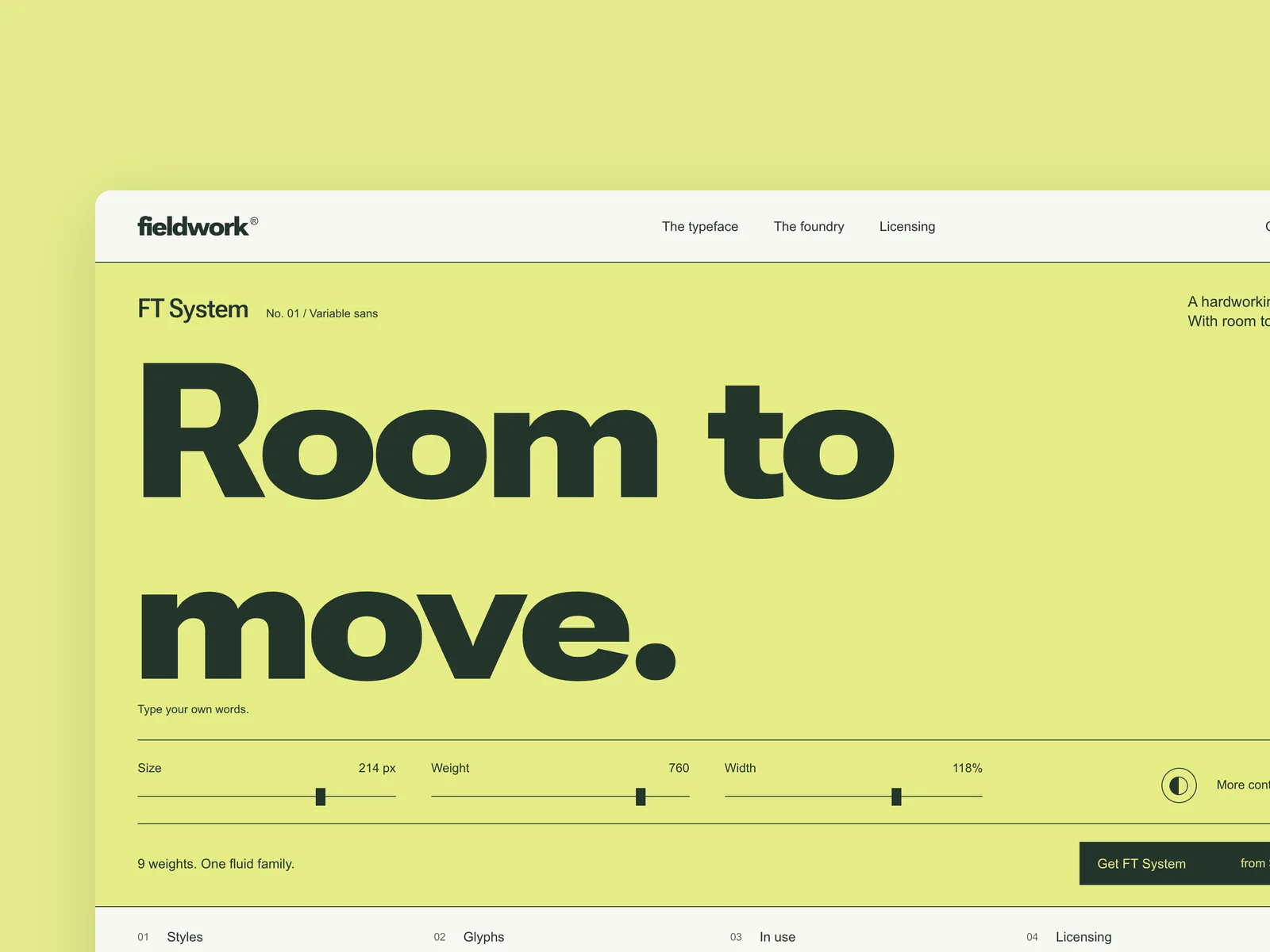
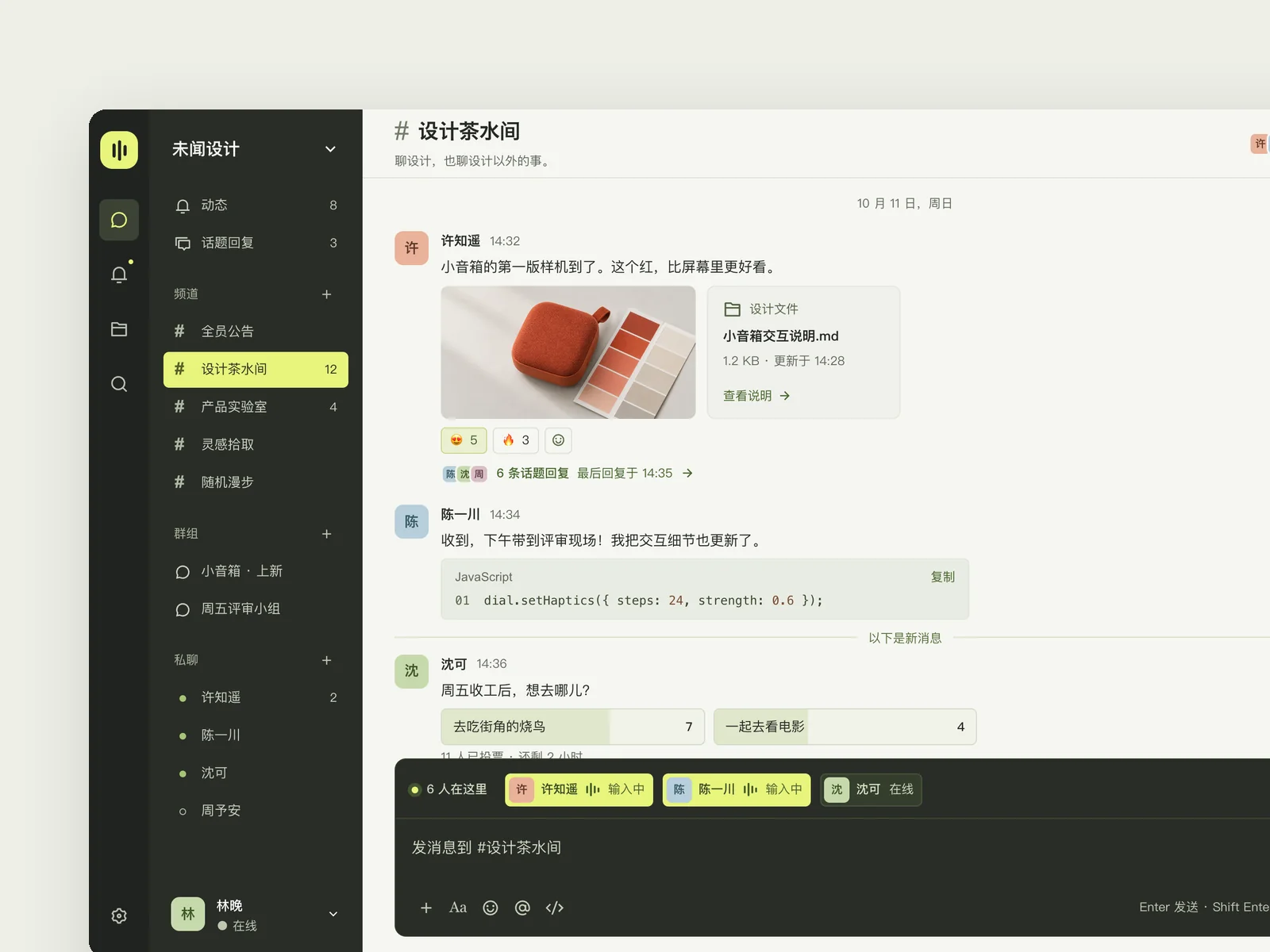
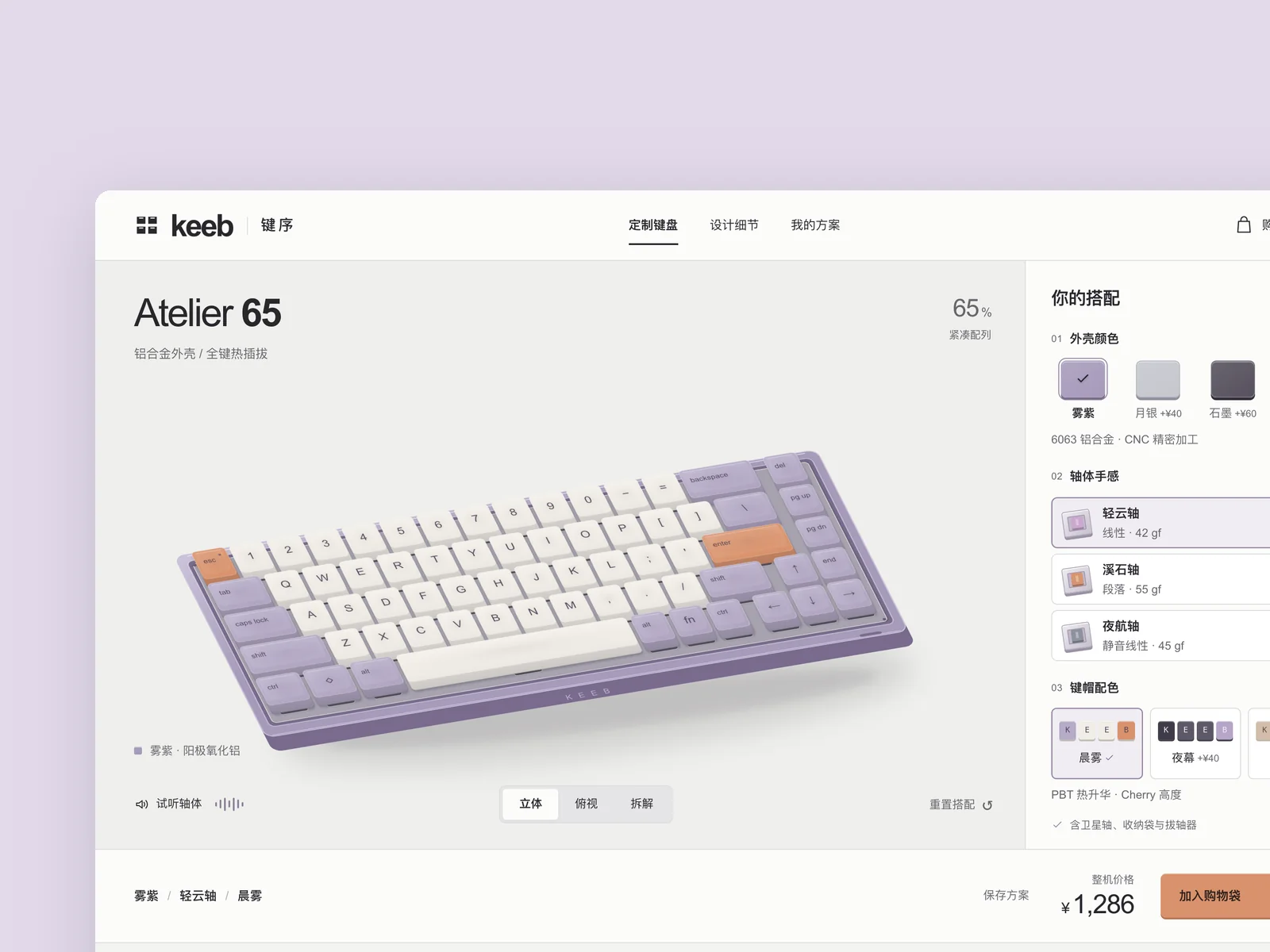
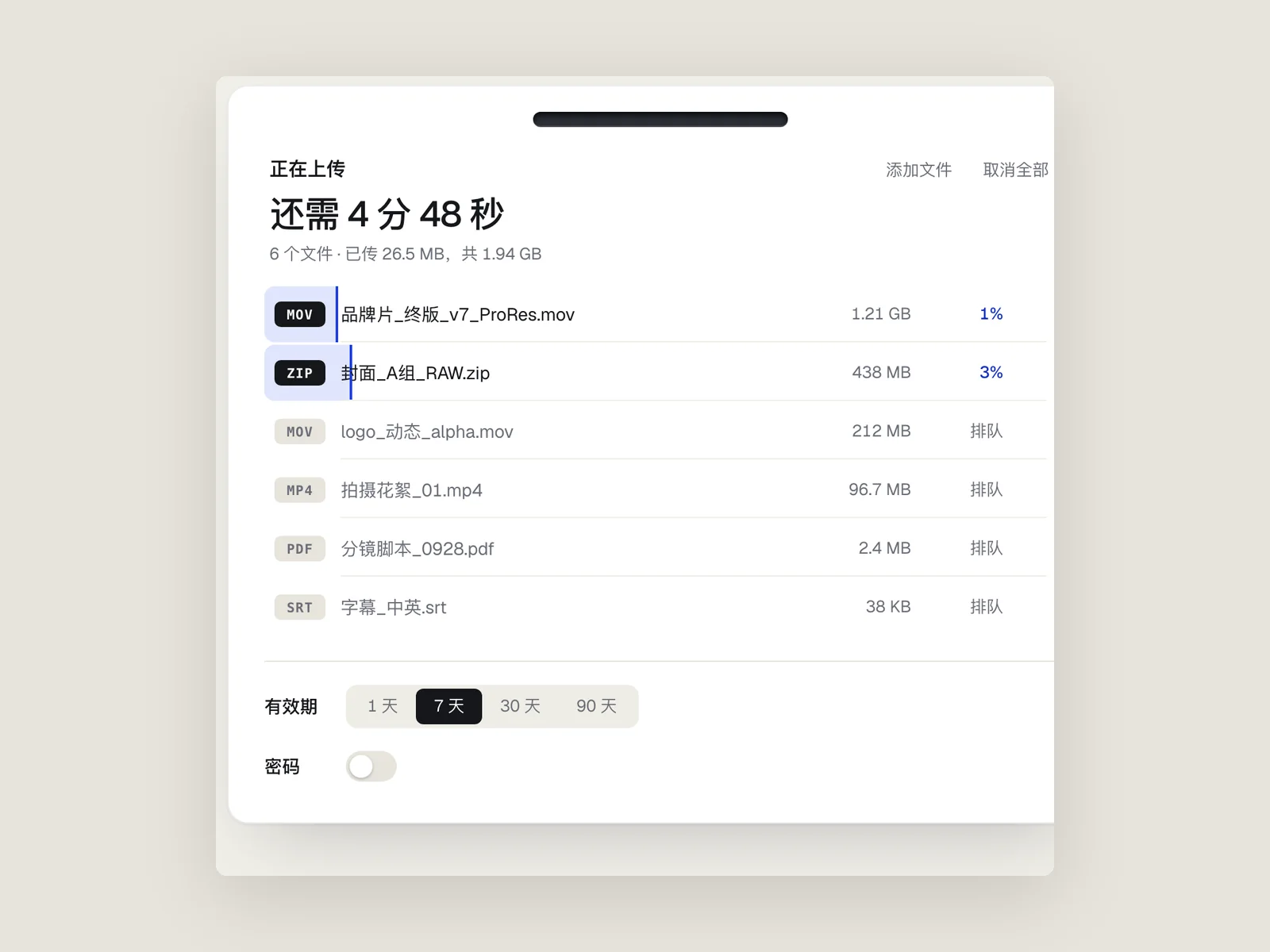
Prompt reutilizável para polir módulos no Cursor e Windsurf
Marque o arquivo do componente-alvo no chat da sua IDE e use esta estrutura para obter uma implementação completa com múltiplos estados:
Use o Oil UI para projetar e implementar [nome do módulo, ex.: nosso módulo de upload e compartilhamento de arquivos / configurador de produto] neste repositório.
- Restrições da base de código: Mantenha intactos os [hooks, props e tipos de API] existentes.
- Estados obrigatórios: Implemente 1) estado ocioso padrão, 2) feedback ativo ao arrastar/inserir dados, 3) progresso e estado concluído (com confirmação de cópia/compartilhamento) e 4) estado de erro de validação ou limite.
- Disciplina visual: Evite invólucros de card dentro de card e pílulas decorativas acima de títulos. Estabeleça hierarquia por escala tipográfica, espaçamento e estados claros de foco, depois verifique no navegador local.
Funciona muito bem ao referenciar seu arquivo de componente existente no Cursor ou Windsurf.
Exemplos funcionais e prompts da galeria
Explorar coleção →Desbloqueie renovação de projetos existentes e acabamento de componentes com o Oil UI Pro
O Oil UI Pro adiciona fluxos dedicados para bases de código existentes — incluindo diagnóstico anotado de página única, um sistema de renovação em 3 camadas (limpar / evoluir / refazer fluxo + DESIGN.md) e polimento extremo de componente único.
Explorar o Oil UI Pro →npx github:oil-oil/oil-cli install oil-ui-proPerguntas frequentes
Qual modelo devo escolher no Cursor ou Windsurf ao usar o Oil UI?
Use Claude Opus ou modelos GPT/Codex de fronteira ao explorar novas direções visuais ou reestruturar páginas complexas. Depois que uma direção ou um DESIGN.md estiver definido, Claude Sonnet e modelos mais rápidos funcionam bem para replicar estados em telas irmãs.
O Oil UI funciona junto com shadcn/ui, Radix ou Tailwind?
Sim. Bibliotecas de primitivas fornecem controles acessíveis, enquanto o Oil UI governa composição da página, hierarquia visual, exploração de direções e subtração anti-slop. Eles se complementam perfeitamente.
Como garanto que o agente não quebre handlers de clique ou validação de formulários existentes?
Liste os handlers a preservar no seu prompt e siga a etapa de percurso do Oil UI: clique de fato pelo fluxo principal e provoque um envio inválido no navegador antes de concluir.
Minha equipe pode usar Cursor e Claude Code / Codex no mesmo repositório?
Sim. Selecione todos os agentes relevantes durante npx skills add oil-oil/oil-ui ou faça commit de um DESIGN.md compartilhado para que todas as ferramentas leiam as mesmas regras de design.