
Utiliser Oil UI dans Cursor, Windsurf et les agents d'IDE
Beaucoup de développeurs construisent et peaufinent leurs interfaces directement dans Cursor, Windsurf, Antigravity ou Gemini CLI aux côtés du code applicatif. Comme Oil UI repose sur le format ouvert des skills, une seule commande npx skills add oil-oil/oil-ui équipe ces agents d'IDE du même workflow centré sur la tâche : explorer des directions, implémenter les états actifs dans votre stack et vérifier les captures rendues.
Points clés à retenir
Un seul installateur couvre les principaux agents de code
exécutez npx skills add oil-oil/oil-ui et sélectionnez Cursor, Windsurf, Claude Code ou Codex.
À retenir 2
Pour rafraîchir des écrans dans un dépôt existant, limitez chaque prompt à une seule page ou un seul parcours et listez les props, hooks et routes intouchables.
À retenir 3
Pour les modules UI autonomes (téléverseurs, paiements, configurateurs), demandez à l'agent d'implémenter dès le départ les états inactif, actif, terminé et erreur.
À retenir 4
Faites ouvrir le serveur de dev local par votre agent d'IDE pour inspecter de vraies captures navigateur en 1440px et 390px plutôt que de juger sur un diff de code.
Installer Oil UI dans les agents d'IDE et de terminal
Que vous travailliez dans le panneau latéral d'agent de Cursor, Windsurf Cascade, Antigravity ou un agent en terminal, Oil UI fournit la même méthode de design et les mêmes listes de contrôle visuel.
Lancer l'installateur interactif de skill
Exécutez la commande à la racine de votre projet ou dans le terminal et sélectionnez les agents de code que vous utilisez au quotidien.
npx skills add oil-oil/oil-uiPrivilégier l'installation projet pour la cohérence d'équipe
Choisir la portée projet place le skill dans votre dépôt afin que l'agent d'IDE de chaque membre de l'équipe suive les mêmes standards de mise en page et de revue.
Invoquer Oil UI explicitement dans votre prompt
Commencez vos prompts UI par « Utilise Oil UI pour concevoir... » ou « Utilise Oil UI pour rafraîchir cet écran... » afin que l'agent suive le workflow de design plutôt que de retoucher des styles au hasard.
Quatre réflexes pour concevoir au cœur d'une base de code existante
L'erreur la plus fréquente avec un agent d'IDE consiste à mélanger plomberie backend et refonte visuelle complète dans un seul prompt tentaculaire. Séparer les préoccupations préserve autant le code que la mise en page :
- Cibler un module autonome ou un parcours à la fois
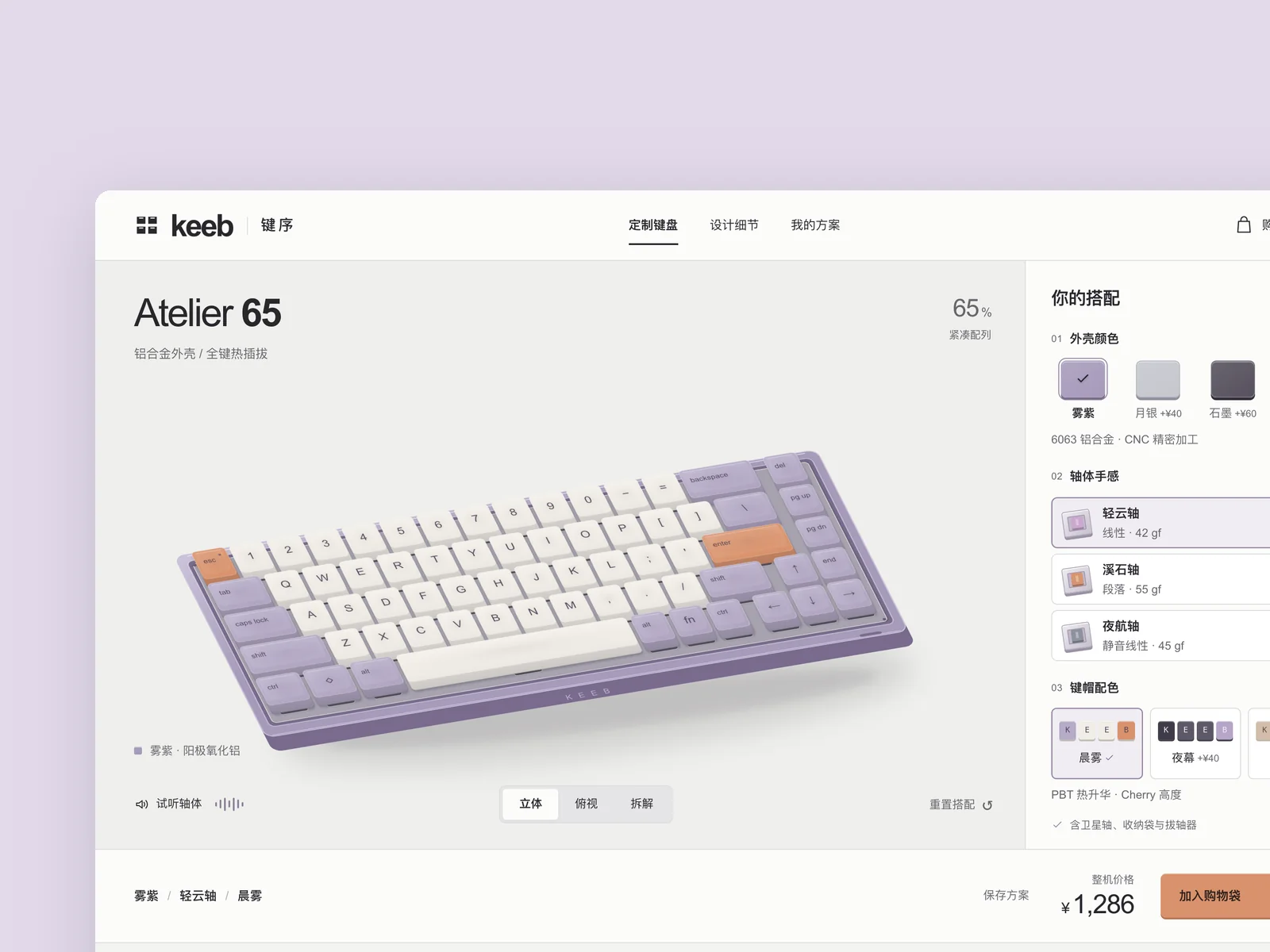
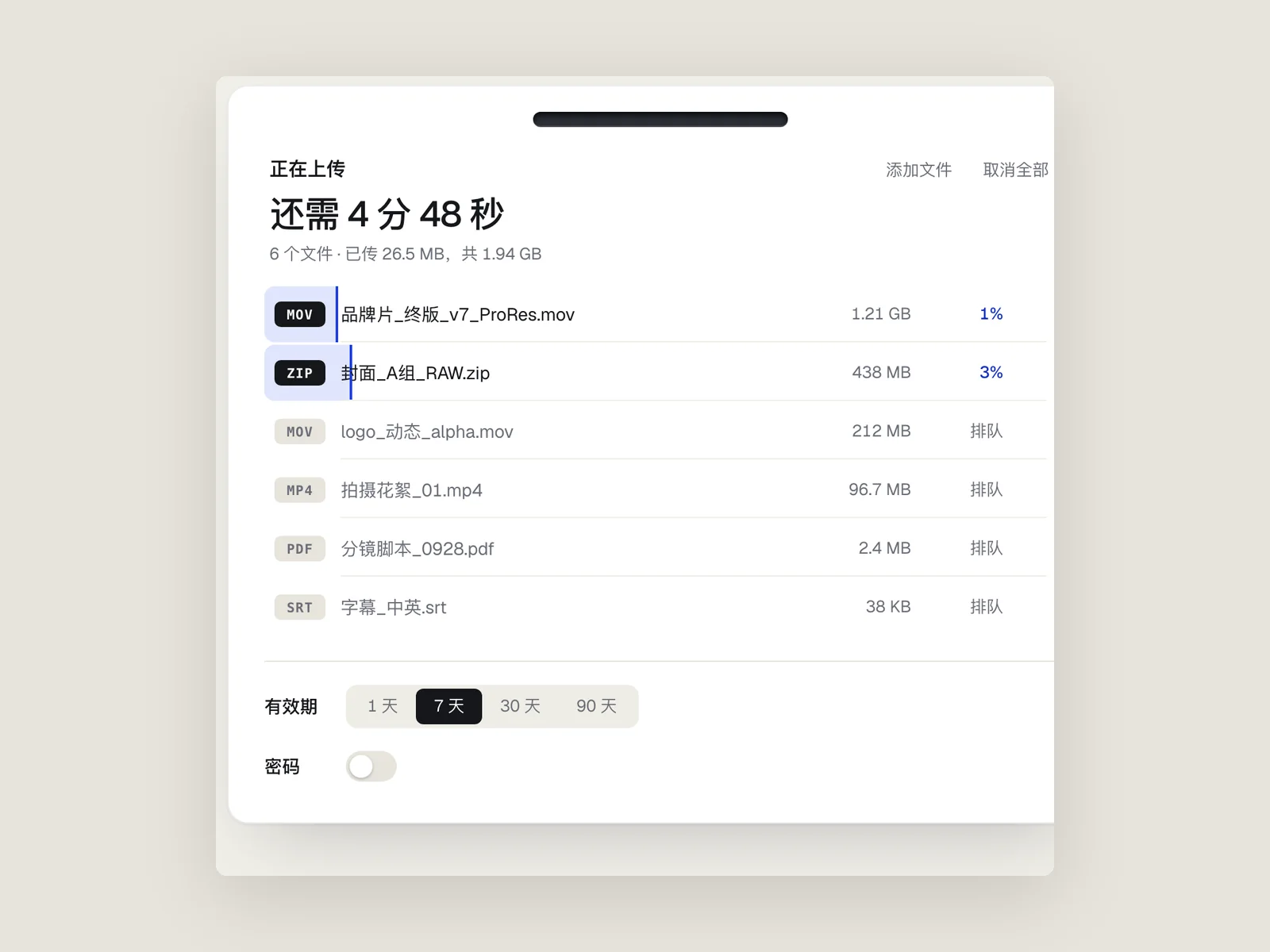
- Peaufinez un seul module de bout en bout — comme le module d'envoi de fichiers Chute ou le configurateur de clavier mécanique KEEB dans la galerie — avant de passer aux écrans voisins.
- Indiquer quels hooks de données et gestionnaires sont intouchables
- Lors de la mise à jour d'une vue React ou Vue en production, précisez à l'agent : « Conserve intacts l'état de formulaire, les mutations API et les paramètres de route ; retravaille uniquement la mise en page, la hiérarchie et le retour d'état. »
- Comparer de nouvelles directions sur une route d'essai avant de fusionner
- Si une page a besoin d'une nouvelle direction visuelle, laissez d'abord l'agent rendre 3 options distinctes côte à côte, puis portez la direction choisie dans vos composants principaux.
- Toujours vérifier sur localhost en largeurs bureau et mobile
- Avant d'accepter un diff, demandez à l'agent d'ouvrir le serveur de dev actif et de capturer en 1440px et 390px pour repérer débordements, espacements étriqués ou contrastes cassés.
Prompt réutilisable pour peaufiner des modules dans Cursor et Windsurf
Mentionnez le fichier du composant cible dans le chat de votre IDE et utilisez cette structure pour obtenir une implémentation multi-états complète :
Utilise Oil UI pour concevoir et implémenter [nom du module, ex. : notre module de téléversement et partage de fichiers / configurateur produit] dans ce dépôt.
- Contraintes de base de code : Laisse inchangés les [hooks, props et types API] existants.
- États requis : Implémente 1) l'état initial au repos, 2) le retour actif de glisser-déposer ou de saisie, 3) la progression et l'état terminé (avec confirmation de copie/partage), et 4) l'état d'erreur de validation ou de limite.
- Discipline visuelle : Évite les cartes imbriquées dans des cartes et les pastilles de surtitre décoratives. Crée la hiérarchie par l'échelle typographique, l'espacement et des états de focus nets, puis vérifie dans le navigateur local.
Fonctionne très bien en référençant votre fichier composant existant dans Cursor ou Windsurf.
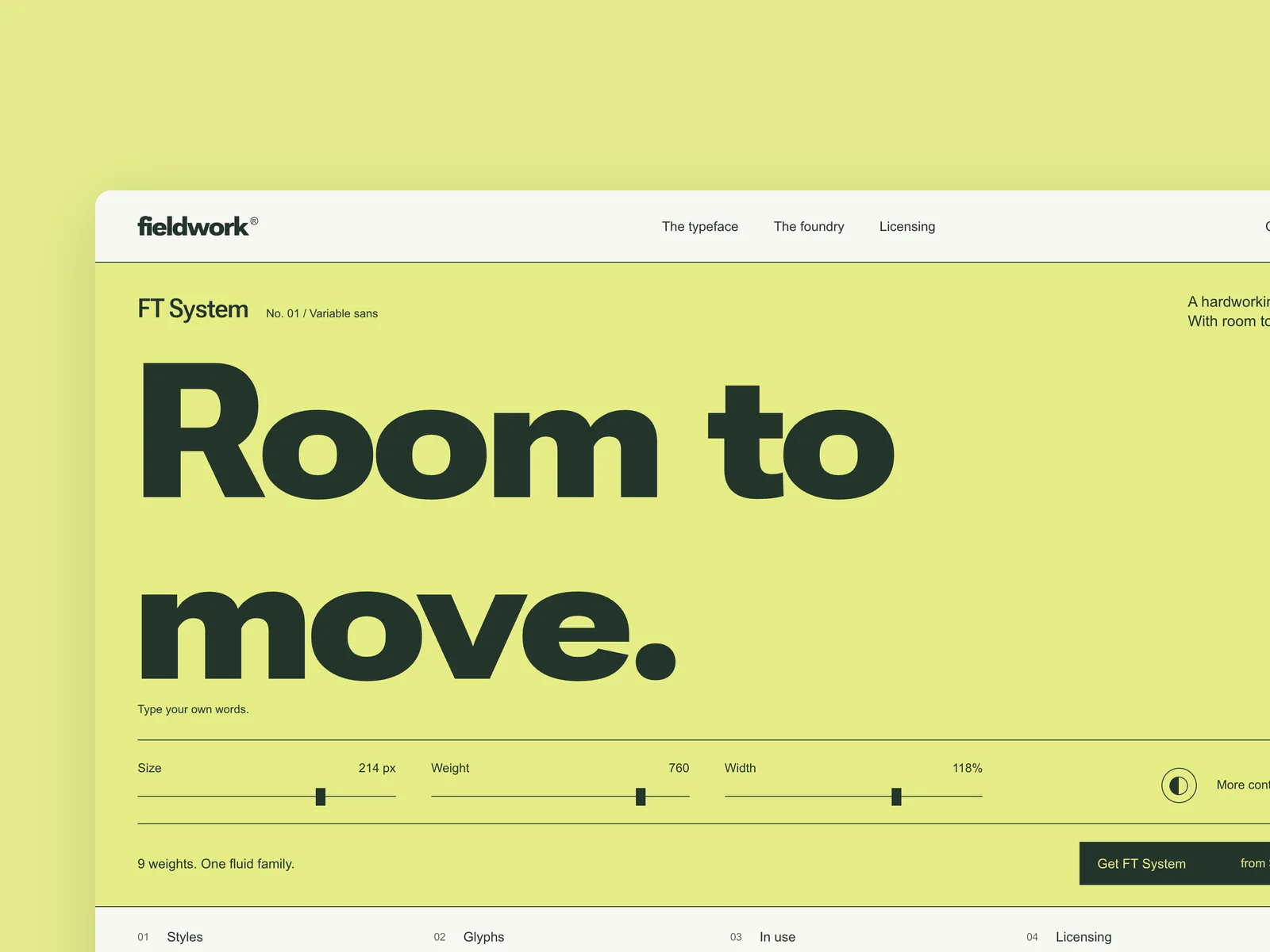
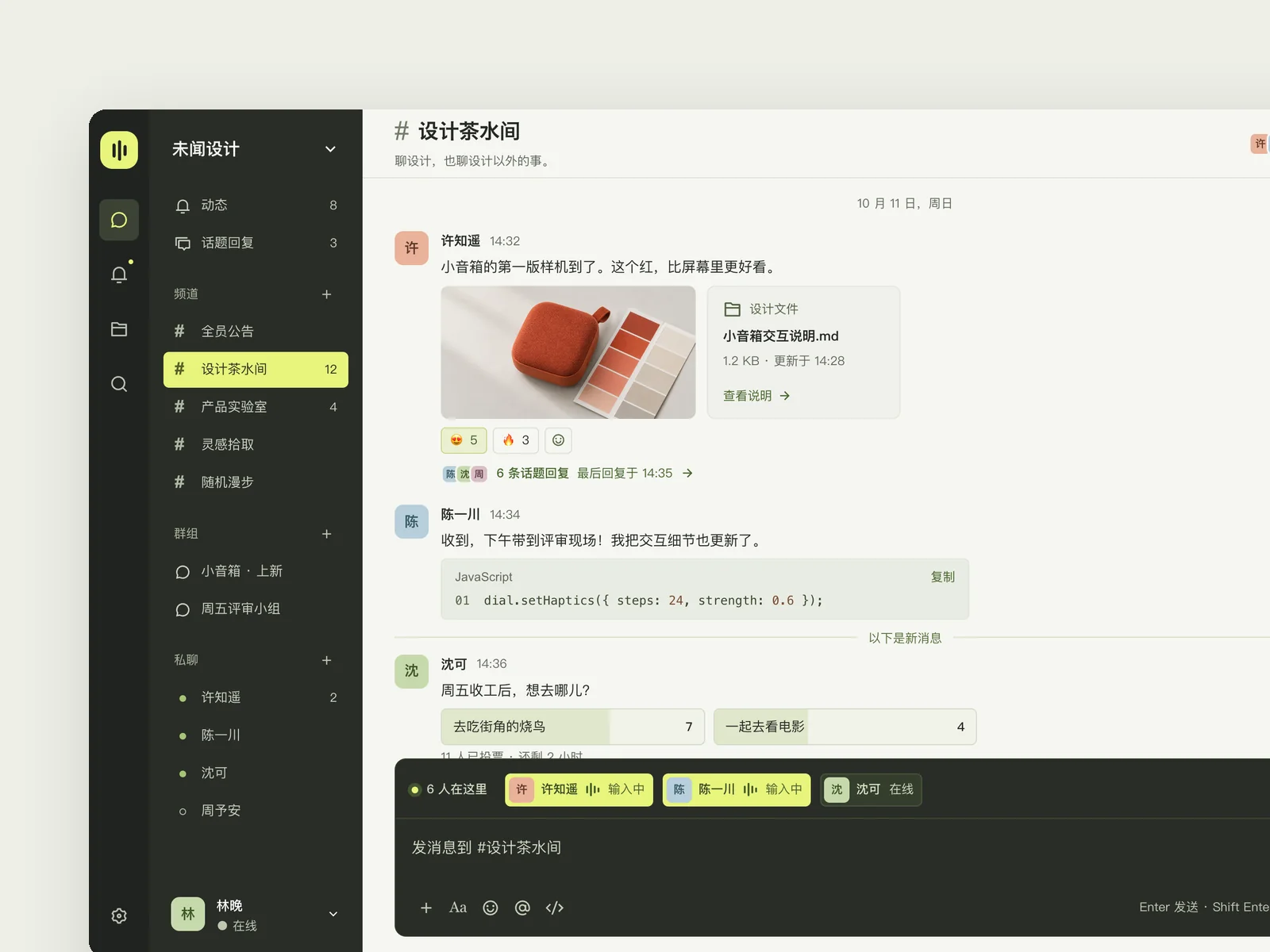
Exemples fonctionnels et prompts de la galerie
Parcourir la collection →Débloquer la rénovation de projets existants et la finition de composants avec Oil UI Pro
Oil UI Pro ajoute des workflows dédiés aux bases de code existantes — incluant diagnostic annoté sur page unique, rénovation en 3 paliers (nettoyer / améliorer / refondre le parcours + DESIGN.md) et finition poussée d'un composant unique.
Découvrir Oil UI Pro →npx github:oil-oil/oil-cli install oil-ui-proQuestions fréquentes
Quel modèle choisir dans Cursor ou Windsurf avec Oil UI ?
Utilisez Claude Opus ou les modèles GPT/Codex de pointe pour explorer de nouvelles directions visuelles ou restructurer des pages complexes. Une fois une direction ou un DESIGN.md fixé, Claude Sonnet et des modèles plus rapides conviennent bien pour décliner les états sur les écrans voisins.
Oil UI fonctionne-t-il avec shadcn/ui, Radix ou Tailwind ?
Oui. Les bibliothèques de primitives fournissent des contrôles accessibles, tandis qu'Oil UI encadre la composition de page, la hiérarchie visuelle, l'exploration de directions et la suppression du superflu. Ils se complètent proprement.
Comment m'assurer que l'agent ne casse pas les gestionnaires de clic ou la validation de formulaire existants ?
Listez les gestionnaires à préserver dans votre prompt, puis suivez l'étape de parcours d'Oil UI : cliquez réellement tout au long du flux principal et provoquez une soumission invalide dans le navigateur avant de conclure.
Mon équipe peut-elle utiliser Cursor et Claude Code / Codex sur le même dépôt ?
Oui. Sélectionnez tous les agents concernés lors de npx skills add oil-oil/oil-ui ou committez un fichier DESIGN.md partagé pour que chaque outil lise les mêmes règles de design.