
Cursor, Windsurf ve IDE Kodlama Agent’larında Oil UI Kullanımı
Birçok geliştirici arayüzleri doğrudan Cursor, Windsurf, Antigravity veya Gemini CLI içinde uygulama kodlarının yanında oluşturur ve iyileştirir. Oil UI açık skill biçimini kullandığından, tek bir npx skills add oil-oil/oil-ui komutu bu IDE agent’larını aynı görev odaklı iş akışıyla donatır: yönleri keşfedin, yığınınız içinde çalışan durumları uygulayın ve işlenmiş ekran görüntülerini doğrulayın.
Öne çıkan noktalar
Tek kurulum aracı başlıca kodlama agent’larını kapsar
npx skills add oil-oil/oil-ui komutunu çalıştırıp Cursor, Windsurf, Claude Code veya Codex’i seçin.
Önemli nokta 2
Mevcut bir kod tabanı içindeki ekranları yenilerken her prompt’u tek bir sayfa veya kullanıcı akışıyla sınırlayın ve dokunulmaması gereken prop’ları, hook’ları ve rotaları listeleyin.
Önemli nokta 3
Bağımsız UI modülleri (yükleyiciler, ödeme modülleri, yapılandırıcılar) için agent’tan baştan itibaren boşta, etkin, tamamlanmış ve hata durumlarını uygulamasını isteyin.
Önemli nokta 4
Yalnızca kod farklarına güvenmek yerine IDE agent’ınızın yerel geliştirme sunucusunu açmasını ve gerçek 1440px ile 390px tarayıcı ekran görüntülerini incelemesini sağlayın.
IDE ve CLI Agent’larında Oil UI Kurulumu
İster Cursor’ın agent kenar çubuğunda, ister Windsurf Cascade’de, Antigravity’de veya bir terminal agent’ında çalışın, Oil UI aynı tasarım iş akışını ve görsel inceleme kontrol listelerini sunar.
Etkileşimli skill kurulum aracını çalıştırın
Komutu proje kök dizininizde veya terminalde çalıştırın ve günlük kullandığınız kodlama agent’larını seçin.
npx skills add oil-oil/oil-uiEkip tutarlılığı için proje kapsamlı kurulumu kullanın
Proje kapsamını seçmek skill’i deponuzun içine yerleştirir, böylece her ekip arkadaşınızın IDE agent’ı aynı yerleşim ve inceleme standartlarını izler.
Prompt’unuzda Oil UI’ı açıkça çağırın
Agent’ın stillere rastgele yama yapmak yerine tasarım iş akışını çalıştırması için UI prompt’larını “...tasarlamak için Oil UI kullan” veya “Bu ekranı yenilemek için Oil UI kullan” ile başlatın.
Mevcut Bir Kod Tabanı İçinde Tasarım Yaparken Dört Alışkanlık
Bir IDE agent’ında en sık görülen hata biçimi, arka uç tesisatıyla tam görsel yeniden tasarımı tek bir dağınık prompt’ta karıştırmaktır. Sorumlulukları ayırmak hem kodu hem de yerleşimi temiz tutar:
- Tek seferde tek bir kendi kendine yeterli modüle veya görev akışına odaklanın
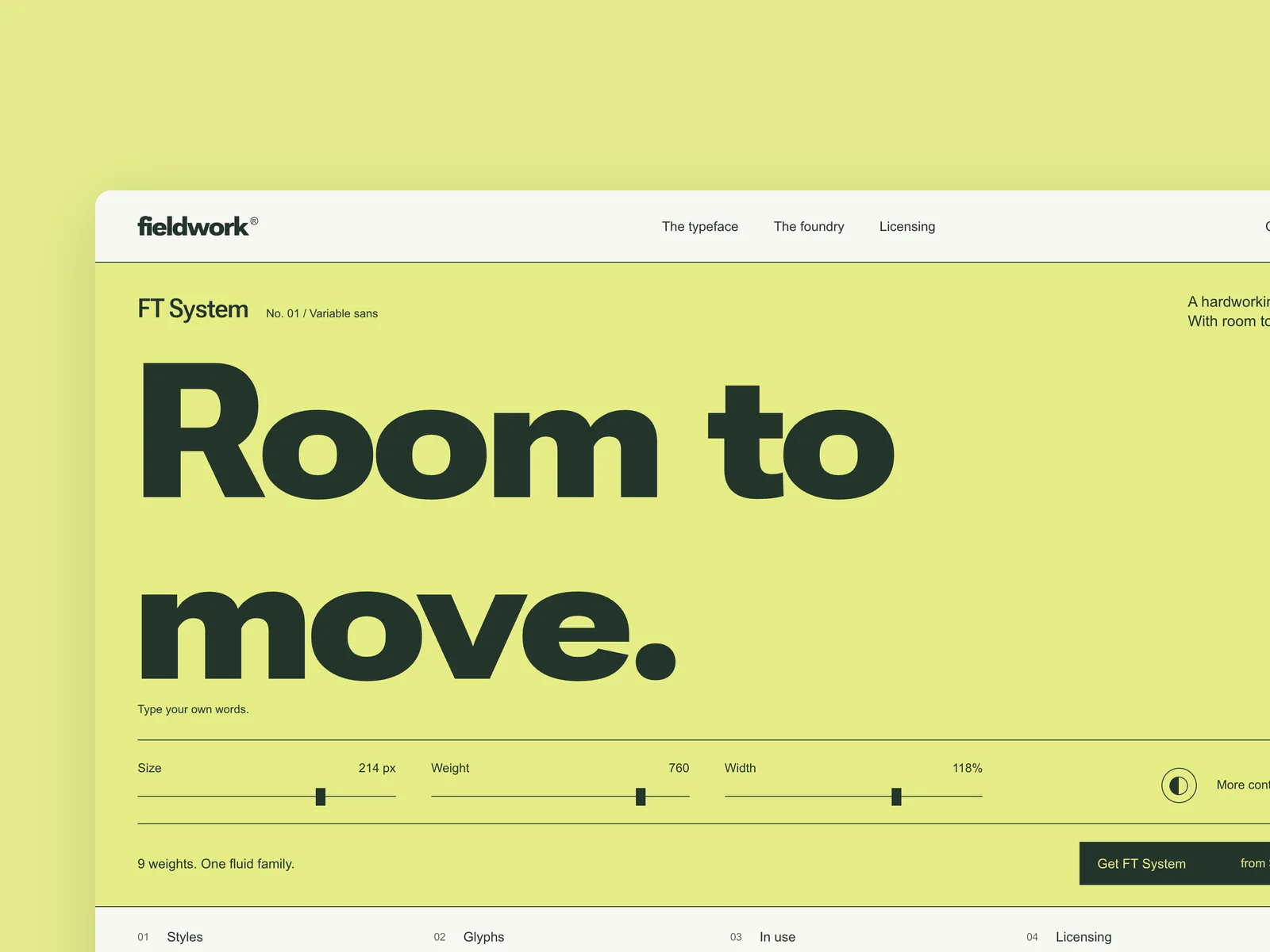
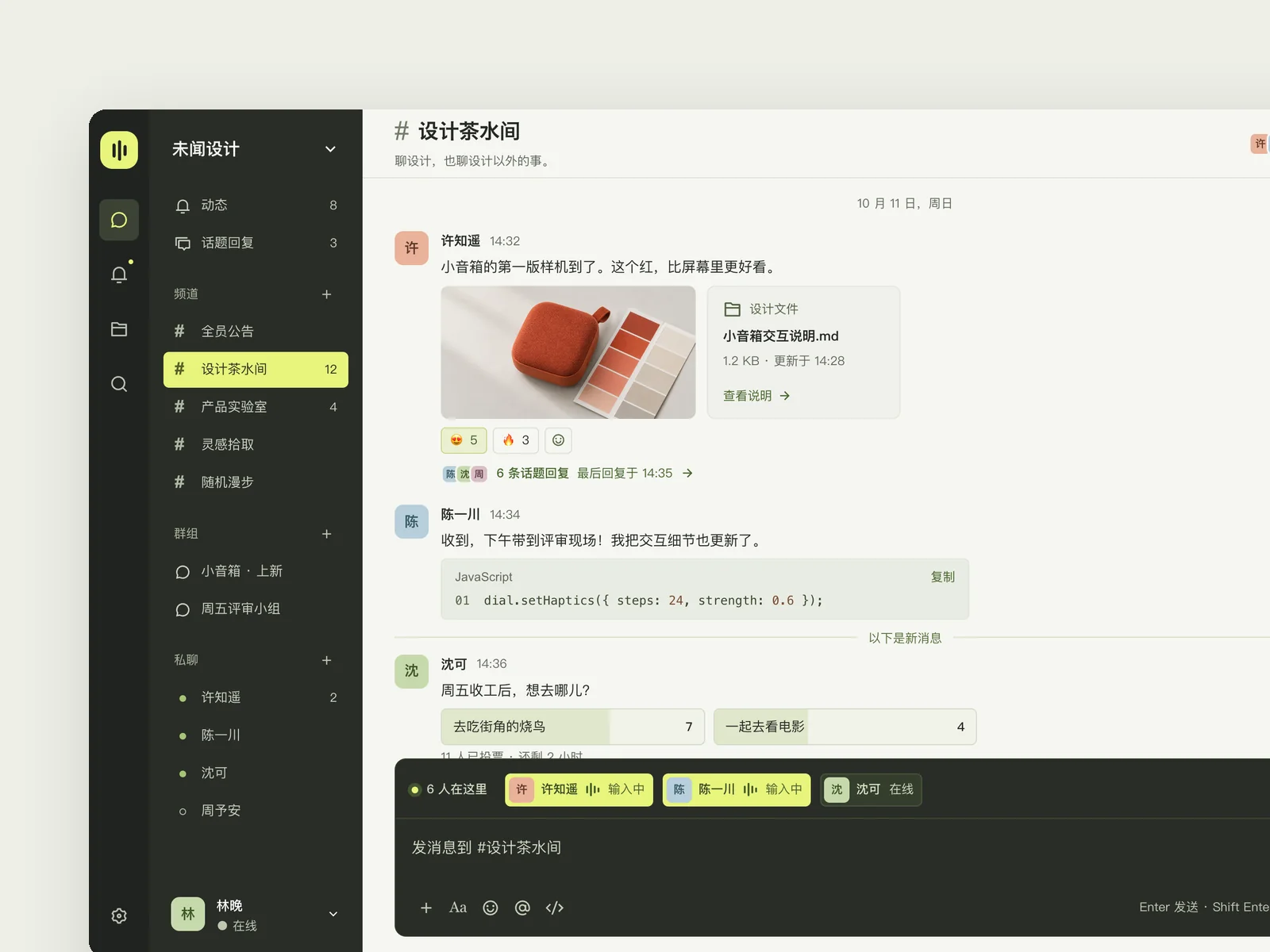
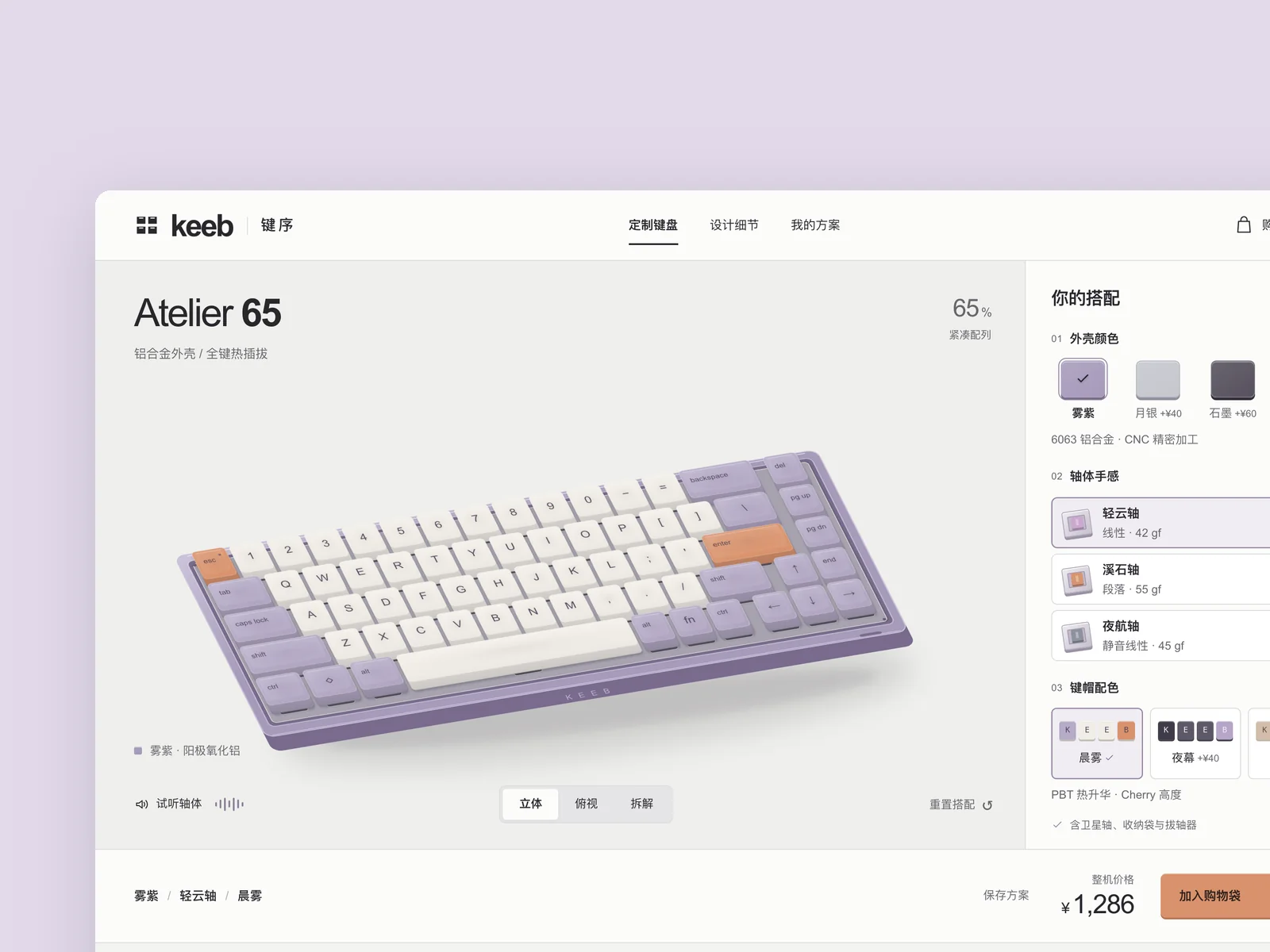
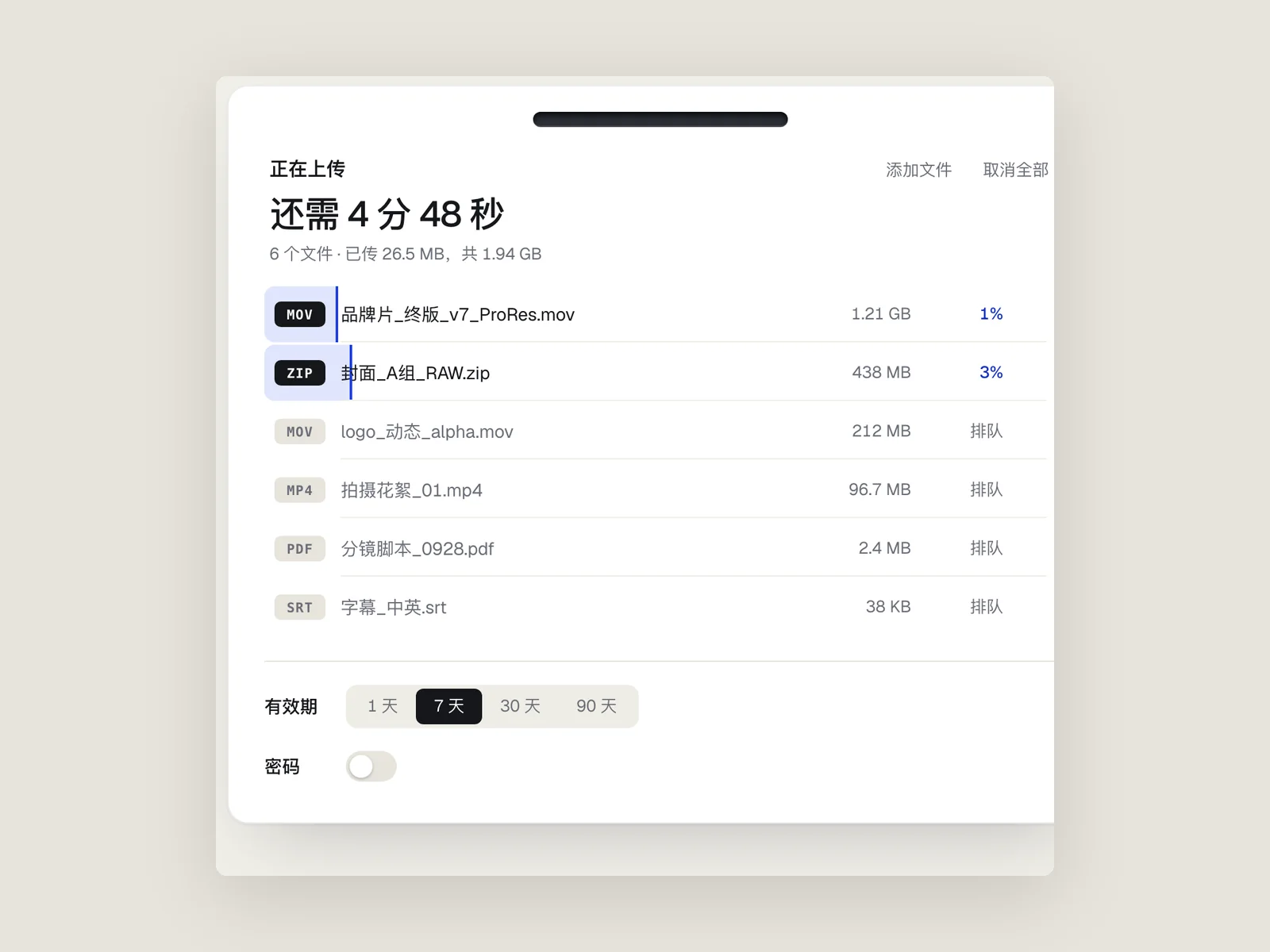
- Bitişik ekranlara geçmeden önce galerideki Chute dosya yükleme modülü veya KEEB mekanik klavye yapılandırıcısı gibi tek bir modülü uçtan uca parlatın.
- Hangi veri hook’larının ve işleyicilerin dokunulmaz olduğunu belirtin
- Üretimdeki bir React veya Vue görünümünü güncellerken agent’a şunu söyleyin: “Mevcut form durumunu, API mutasyonlarını ve rota parametrelerini koru; yalnızca yerleşimi, hiyerarşiyi ve durum geri bildirimini yeniden düzenle.”
- Birleştirmeden önce yeni yönleri geçici bir rotada karşılaştırın
- Bir sayfanın taze bir görsel yöne ihtiyacı varsa, önce agent’ın 3 farklı seçeneği yan yana oluşturmasına izin verin, ardından seçilen yönü ana bileşenlerinize aktarın.
- Her zaman localhost üzerinde masaüstü ve mobil genişliklerde doğrulayın
- Bir diff’i kabul etmeden önce taşma, sıkışık boşluklar veya bozuk kontrastı yakalamak için agent’ın çalışan geliştirme sunucusunu açmasını ve 1440px ile 390px ekran görüntüleri almasını sağlayın.
Cursor ve Windsurf’te Modülleri Parlatmak İçin Yeniden Kullanılabilir Prompt
IDE sohbetinizde hedef bileşen dosyasını etiketleyin ve eksiksiz, çok durumlu bir uygulama elde etmek için bu yapıyı kullanın:
Bu depodaki [modül adı, ör. dosya paylaşım yükleme modülümüz / ürün yapılandırıcımız] için tasarım ve uygulama yapmak üzere Oil UI kullan.
- Kod tabanı kısıtlamaları: Mevcut [hook’ları, prop’ları ve API tiplerini] değiştirmeden koru.
- Gerekli durumlar: 1) varsayılan boşta durumu, 2) etkin sürükleme/girdi geri bildirimi, 3) ilerleme ve tamamlanma durumu (kopyalama/paylaşma onayıyla) ve 4) doğrulama veya sınır hata durumu uygulamasını yap.
- Görsel disiplin: Kart içinde kart sarmalayıcılarından ve dekoratif üst etiket haplarından kaçın. Hiyerarşiyi tipografik ölçek, boşluk ve net odak durumlarıyla kur, ardından yerel tarayıcıda doğrula.
Cursor veya Windsurf’te mevcut bileşen dosyanıza referans verirken iyi çalışır.
Çalışan galeri örnekleri ve prompt’lar
Koleksiyona göz at →Oil UI Pro ile mevcut proje yenileme ve bileşen zanaatını açın
Oil UI Pro, mevcut kod tabanları için özel iş akışları ekler—açıklamalı tek sayfa teşhisi, 3 kademeli yenileme sistemi (gürültü temizle / yükselt / akışı yeniden kur + DESIGN.md) ve tek bileşende üst düzey ince ayar dahil.
Oil UI Pro’yu keşfet →npx github:oil-oil/oil-cli install oil-ui-proSık sorulan sorular
Oil UI kullanırken Cursor veya Windsurf içinde hangi modeli seçmeliyim?
Yeni görsel yönler keşfederken veya karmaşık sayfaları yeniden yapılandırırken Claude Opus ya da öncü GPT/Codex modellerini kullanın. Bir yön veya DESIGN.md belirlendikten sonra, Claude Sonnet ve daha hızlı modeller kardeş ekranlara durumları yaymak için iyi çalışır.
Oil UI; shadcn/ui, Radix veya Tailwind ile birlikte çalışır mı?
Evet. Temel bileşen kütüphaneleri erişilebilir kontroller sağlarken, Oil UI sayfa kompozisyonunu, görsel hiyerarşiyi, yön keşfini ve anti-slop sadeleştirmesini yönetir. Birbirlerini temiz bir şekilde tamamlarlar.
Agent’ın mevcut tıklama işleyicilerini veya form doğrulamalarını bozmadığından nasıl emin olurum?
Korunacak işleyicileri prompt’unuzda listeleyin ve Oil UI’ın yürütme adımını izleyin: bitirmeden önce tarayıcıda birincil akışa gerçekten tıklayıp geçin ve geçersiz bir form gönderimini tetikleyin.
Ekibim aynı depoda Cursor ve Claude Code / Codex’i birlikte kullanabilir mi?
Evet. npx skills add oil-oil/oil-ui sırasında ilgili tüm agent’ları seçin veya her aracın aynı tasarım kurallarını okuması için ortak bir DESIGN.md dosyasını depoya işleyin.